
README.md 35 KB
打包源码
命令参数和命令执行
在 UE 5.3.2 中,通过搜索字符串 Package this project 这个 Button Tip 可以在 TurnkeySupportModule.cpp 的 1157 行看到按钮的绑定
Section.AddMenuEntry(
NAME_None,
  LOCTEXT("Turnkey_PackageProject","Package Project"),
  LOCTEXT("TurnkeyTooltip_PackageProject","Package this project and archive it to a user-selected directory. This can then be used to install and run."),
  FSlateIcon(),
  FUIAction(
    FExecuteAction::CreateStatic(&FTurnkeySupportCallbacks::CookOrPackage, IniPlatformName, EPrepareContentMode::Package),
    FCanExecuteAction::CreateStatic(&FTurnkeySupportCallbacks::CanCookOrPackage, IniPlatformName, EPrepareContentMode::Package)
  )
);
得到 Package 的执行函数为 FTurnkeySupportCallbacks::CookOrPackage 传入当前平台的名字 和 打包枚举,在函数中通过一系列的判断添加多种参数到 CommandLine 字符串中
虽然大多数时间都是在拼
TurnkeyParams和BuildCookRunParams
FString TurnkeyParams =FString::Printf(TEXT("-command=VerifySdk -platform=%s -UpdateIfNeeded %s"),*UBTPlatformString,*ITurnkeyIOModule::Get().GetUATParams());
if(!ProjectPath.IsEmpty())
{
	TurnkeyParams.Appendf(TEXT(" -project=\"%s\""),*ProjectPath);
}

FString CommandLine;
if(!ProjectPath.IsEmpty())
{
	CommandLine.Appendf(TEXT(" -ScriptsForProject=\"%s\" "),*ProjectPath);
}
CommandLine.Appendf(TEXT("Turnkey %s BuildCookRun %s"),*TurnkeyParams,*BuildCookRunParams);

FTurnkeyEditorSupport::RunUAT(CommandLine, PlatformInfo->DisplayName, ContentPrepDescription, ContentPrepTaskName, ContentPrepIcon,&AnalyticsParamArray);
当拼凑出 CommandLine 之后送到 RunUAT 中执行,打包安卓时 CommandLine 内容如下
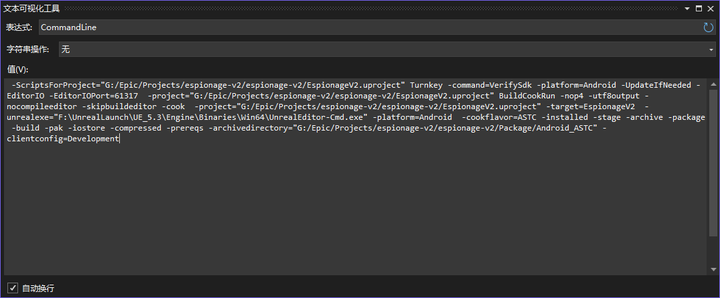
void FTurnkeyEditorSupport::RunUAT(const FString& CommandLine,const FText& PlatformDisplayName,const FText& TaskName,const FText& TaskShortName,const FSlateBrush* TaskIcon,const TArray<FAnalyticsEventAttribute>* OptionalAnalyticsParamArray, TFunction<void(FString,double)> ResultCallback)
{
#ifWITH_EDITOR
	IUATHelperModule::Get().CreateUatTask(CommandLine, PlatformDisplayName, TaskName, TaskShortName, TaskIcon, OptionalAnalyticsParamArray, ResultCallback);
#else
	unimplemented();
#endif
}
通过 CreateUatTask 创建任务
FString FSerializedUATProcess::GetUATPath()
{
#ifPLATFORM_WINDOWS
	FString RunUATScriptName =TEXT("RunUAT.bat");
#elifPLATFORM_LINUX
	FString RunUATScriptName =TEXT("RunUAT.sh");
#else
	FString RunUATScriptName =TEXT("RunUAT.command");
#endif

	returnFPaths::ConvertRelativePathToFull(FPaths::EngineDir()/TEXT("Build/BatchFiles")/ RunUATScriptName);
}
首先通过 FileExists 来检查是否存在 RunUAT.bat 这个文件(以 Windows 平台为例) 如果存在 RunUAT.bat 文件,则创建一个 FSerializedUATProcess 对象
TSharedPtr<FSerializedUATProcess> UatProcess =MakeShareable(newFSerializedUATProcess(CommandLine));
FSerializedUATProcess 的构造函数如下,该对象存储着 URL 和 Params
FSerializedUATProcess::FSerializedUATProcess(const FString& RunUATCommandline)
	// we will modify URL and Params in this constructor, so there's no need to pass anything up to base
	:FMonitoredProcess("","",true,true)
{
	// replace the URL and Params freom base with the shelled version

#ifPLATFORM_WINDOWS
	URL =TEXT("cmd.exe");
	Params = FString::Printf(TEXT("/c \"\"%s\" %s\""),*GetUATPath(),*RunUATCommandline);
#elif PLATFORM_MAC || PLATFORM_LINUX
	URL =TEXT("/usr/bin/env");
	Params = FString::Printf(TEXT(" -- \"%s\" %s"),*GetUATPath(),*RunUATCommandline);
#endif

	static bool bHasSetupDelegate =false;
	if(!bHasSetupDelegate)
	{
		bHasSetupDelegate =true;
		FCoreDelegates::OnShutdownAfterError.AddStatic(&CancelQueue);
		FCoreDelegates::OnExit.AddStatic(&CancelQueue);
	}
}
FSerializedUATProcess 除了绑定命令和参数之外,还提供各种事件
// Holds a delegate that is executed when the process has been canceled. */
FSimpleDelegate CanceledDelegate;

// Holds a delegate that is executed when a monitored process completed. */
FOnMonitoredProcessCompleted CompletedDelegate;

// Holds a delegate that is executed when a monitored process produces output. */
FOnMonitoredProcessOutput OutputDelegate;

// Holds a delegate that is executed when the process fails to launch (delayed, in a thread). Used in place of the return value
// of Launch in the parent class, since it's async
FSimpleDelegate LaunchFailedDelegate;
所以在 CreateUatTask 方法中,创建了 FSerializedUATProcess 对象之后立刻绑定了这些方法,用于对外显示信息
然后就是直接运行
UatProcess->Launch();
由于 FSerializedUAProcess 继承自 FMonitoredProcess,而 FMonitoredProcess 继承自 FRunnable, FSingleThreadRunnable,所以 FSerializedUAProcess 对象是可以通过 FRunnableThread::create 创建出一个线程出来的
继承结构说明完毕,查看 FSerializedUATProcess::Launch 方法可以发现,在做完条件判断之后还是执行的FSerializedUATProcess::LaunchInternal
而在 FSerializedUATProcess::LaunchInternal 方法中绑定完各种事件之后,执行了 FMonitoredProcess::Launch,也就是父类的 Launch 方法
// 执行父类的 Launch,如果失败发送 LaunchFailedDeletate 事件
if(FMonitoredProcess::Launch()==false)
{
	LaunchFailedDelegate.ExecuteIfBound();
	LaunchNext();
}
在 FMonitoredProcess::Launch 中
- 执行命令
cmd RunUAt.bat .....
ProcessHandle =FPlatformProcess::CreateProc(*URL,*Params,false, Hidden, Hidden,nullptr,0,*WorkingDir, WritePipe, ReadPipe);
- 创建线程,监听
ProcessHandle的状态,在Tick方法中根据情况触发不同的方法,在Tick中判断条件后会执行TickInternal
voidFMonitoredProcess::TickInternal()
{
	// 获取命令行输出,触发 OutputDelegate 事件,传递输出内容
	ProcessOutput(FPlatformProcess::ReadPipe(ReadPipe));

	if(Canceling)
	{
		// 通过关闭按钮主动关闭
		FPlatformProcess::TerminateProc(ProcessHandle, KillTree);
		CanceledDelegate.ExecuteIfBound();
		bIsRunning =false;
	}
	else if(!FPlatformProcess::IsProcRunning(ProcessHandle))
	{
		// 命令行执行完毕
		EndTime =FDateTime::UtcNow();

		// close output pipes
		FPlatformProcess::ClosePipe(ReadPipe, WritePipe);
		ReadPipe = WritePipe = nullptr;

		// get completion status
		if(!FPlatformProcess::GetProcReturnCode(ProcessHandle,&ReturnCode))
		{
			ReturnCode =-1;
		}

		CompletedDelegate.ExecuteIfBound(ReturnCode);
		bIsRunning =false;
	}
}
CookOrPackage 执行流程
上面大致讲解了一下点击 Package 按钮之后的到真正执行脚本之前的代码执行流程
关于执行脚本的参数大多是在 CookOrPackage 函数中设置的
首先通过 Package 点击按钮会传入目标打包平台 IniPlatformName ,以安卓为例 IniPlatformName = Android , 通过 FindPlatformInfo 查找平台相关信息 ,这里的 AllPlatformInfoArray 中包含所有的注册进来的平台信息
const FTargetPlatformInfo*FindPlatformInfo(const FName& InPlatformName)
{
	checkf(AllPlatformInfoArray.Num()>0,TEXT("Querying for TargetPlatformInfo objects before they are ready!"));

	for(const FTargetPlatformInfo* PlatformInfo : AllPlatformInfoArray)
	{
		if(PlatformInfo->Name == InPlatformName)
		{
			return PlatformInfo;
		}
	}

	return nullptr;
}
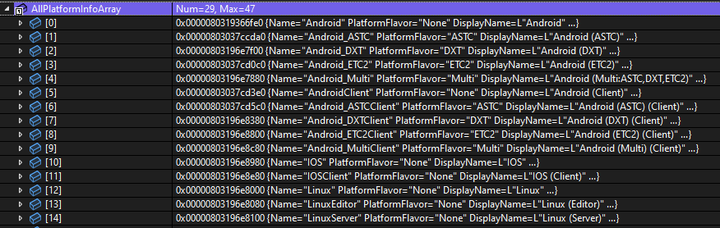
顺便一提, Android 中有 Android_ASTC、Android_DXT、Android_ETC2,不同的 Android 设备支持不同的纹理压缩标准,因此 Unreal Engine 提供了多种平台风味(PlatformFlavor),以确保开发者可以为目标设备提供最优化的资源
| 格式,或者称为 PlatformFlavor | 含义 |
|---|---|
| ASTC | 这是一种更高级的纹理压缩格式,提供了更高的压缩比和更好的图像质量。ASTC 支持多种维度和位率,使得开发者可以更灵活地选择平衡图像质量和性能。 |
| DXT | DXT(也被称为 S3TC,即 S3 Texture Compression)是一种主要用于 DirectX 技术(因此得名 "DX")的纹理压缩格式。这种格式主要用于 NVIDIA 和其他支持 DirectX 的图形硬件。 |
| ETC2 | 是 ETC1 的升级版,支持完全向后兼容 ETC1,并且新增了对透明纹理的支持。它成为了 OpenGL ES 3.0 和更高版本的标准。 |
| ETC1 | 是一个早期的开放标准纹理格式,广泛支持在旧的 Android 设备上。它只支持不透明的纹理压缩,不支持透明通道。 |
得到 PlatformInfo 之后,通过会检查平台支持,也就是环境是否配置成功
如果指定平台检查检查完毕,首先就是 FTurnkeyEditorSupport::SaveAll 保存所有的资产
FString BuildCookRunParams =FString::Printf(TEXT("-nop4 -utf8output %s -cook "),GetUATCompilationFlags());
GetUATCompilationFlags返回的字符串是固定的"-nocompileeditor -skipbuildeditor"表示不要编辑Editor模块
-nop4不使用Perforce版本控制-utf8output输出采用 UTF-8 编码-cookUAT 要执行cook操作
BuildCookRunParams +=FString::Printf(TEXT(" -project=\"%s\""),*ProjectPath);
- -project 设置项目路径,例如 E:/UEProj/Empty53/Empty53.uproject
bool bIsProjectBuildTarget =false;
const FTargetInfo* BuildTargetInfo = PlatformsSettings->GetBuildTargetInfoForPlatform(IniPlatformName, bIsProjectBuildTarget);

// Only add the -Target=... argument for code projects. Content projects will return UnrealGame/UnrealClient/UnrealServer here, but
// may need a temporary target generated to enable/disable plugins. Specifying -Target in these cases will cause packaging to fail,
// since it'll have a different name.
if(BuildTargetInfo && bIsProjectBuildTarget)
{
	BuildCookRunParams +=FString::Printf(TEXT(" -target=%s"),*BuildTargetInfo->Name);
}
-target设置打包目标
这里解释一下 target 如何获取的, 通过 PlatformsSettings->GetBuildTargetInfoForPlatform 跟入 FindBestTargetInfo函数,会发现 TargetsRef就是当前项目所包含的模块,从中找到 Type 为 Game 或者 Client 的模块并返回
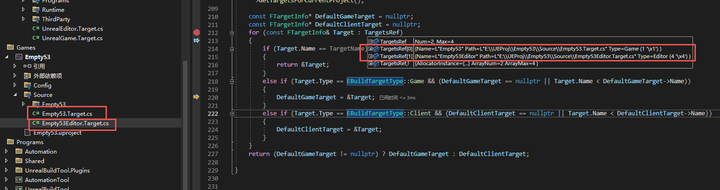
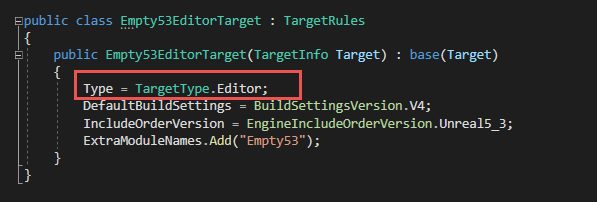
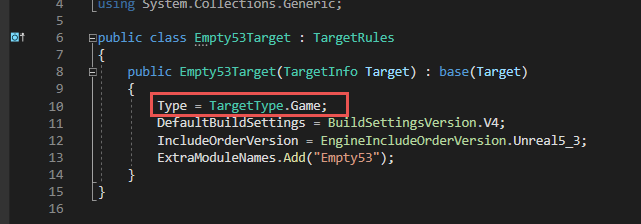
所以,这里 -target=Empty53,Empty53 就是我们的打包目标
BuildCookRunParams +=FString::Printf(TEXT(" %s"),*FTurnkeyEditorSupport::GetUATOptions());

FString FTurnkeyEditorSupport::GetUATOptions()
{
#ifWITH_EDITOR
	FString Options;
	Options +=FString::Printf(TEXT(" -unrealexe=\"%s\""),*FUnrealEdMisc::Get().GetExecutableForCommandlets());

	return Options;
#else
	return TEXT("");
#endif
}
-unrealexe指定Unreal的执行程序路径,例如E:\UEEngine\UE_5.3\Engine\Binaries\Win64\UnrealEditor-Cmd.exe
需要注意,在编辑器模式下才会这段参数,非编辑器模式下没有,可能是编辑器模式下要做一些特殊的事情
BuildCookRunParams +=FString::Printf(TEXT(" -platform=%s"),*UBTPlatformString);
-platform指定平台,例如Android、Mac、Linux、Win64等
if(!PlatformInfo->UATCommandLine.IsEmpty())
{
	BuildCookRunParams +=FString::Printf(TEXT(" %s"),*PlatformInfo->UATCommandLine);
}
根据是 PlatformFlavor (平台风味) 添加额外的参数命令,比如 -cookflavor=ASTC
还记得前面提到过
ASTC是什么吗?在这里指定了
if(FDerivedDataCacheInterface* DDC =TryGetDerivedDataCache())
{
	const TCHAR* GraphName = DDC->GetGraphName();
	if(FCString::Strcmp(GraphName, DDC->GetDefaultGraphName()))
	{
		BuildCookRunParams +=FString::Printf(TEXT(" -DDC=%s"), DDC->GetGraphName());
	}
}
DDC 是 FDerivedDataCacheInterface 的简称,用于存储和检索从资产或源数据派生的各种类型的缓存数据。这包括纹理压缩、着色器编译和其他可能需要大量计算的处理结果。DDC 可以显著提高项目的加载和构建速度,因为它允许系统重用先前计算的结果,而不是在每次构建时重新计算
FCString::Strcmp(GraphName, DDC->GetDefaultGraphName())如果 DDC 的 Graph 名称和默认名称相同,表示没有 Graph,也就不用设置
if(FApp::IsEngineInstalled())
{
	BuildCookRunParams +=TEXT(" -installed");
}
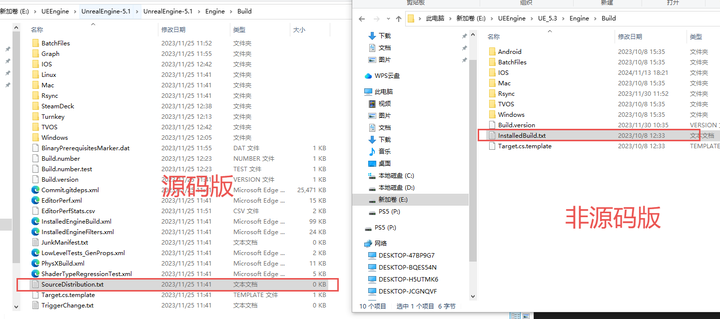
-installed表示引擎的安装方式,是源码版还是非源码版
安装版的引擎中 Engine/Build/InstalledBuild.txt 文件存在,而源码版引擎中的是 Engine/Build/SourceDistribution.txt
通过文件是否存在判断是安装包还是源码版引擎
if(PackagingSettings->bUseZenStore)
{
#ifWITH_EDITOR && UE_WITH_ZEN
	static UE::Zen::FScopeZenService TurnkeyStaticZenService;
#endif
	BuildCookRunParams +=TEXT(" -zenstore");
}
ZenStore 是一个较新的特性,它是 Epic Games 开发的数据存储和缓存解决方案,主要目标是提高大型游戏项目的数据处理和资源管理效率
随后会根据 Package 还是 CookOnly 进入不同的条件判断,后续以 Package 为例
if(!FDesktopPlatformModule::Get()->OpenDirectoryDialog(FSlateApplication::Get().FindBestParentWindowHandleForDialogs(nullptr),LOCTEXT("PackageDirectoryDialogTitle","Package project...").ToString(), PlatformsSettings->StagingDirectory.Path, OutFolderName))
{
	return;
}

PlatformsSettings->StagingDirectory.Path = OutFolderName;
保存打包路径
BuildCookRunParams +=TEXT(" -stage -archive -package");

if(ShouldBuildProject(PackagingSettings, TargetPlatform))
{
	BuildCookRunParams +=TEXT(" -build");
}

if(PackagingSettings->FullRebuild)
{
	BuildCookRunParams +=TEXT(" -clean");
}
根据预设的打包配置 PackagingSettings 添加不同的参数
// Pak file(s) must be used when using container file(s)
if(PackagingSettings->UsePakFile || PackagingSettings->bUseIoStore)
{
	BuildCookRunParams +=TEXT(" -pak");
	if(PackagingSettings->bUseIoStore)
	{
		BuildCookRunParams +=TEXT(" -iostore");
	}

	if(PackagingSettings->bCompressed)
	{
		BuildCookRunParams +=TEXT(" -compressed");
	}
}
Pak 文件是一种封装游戏数据的容器,用于内容的优化加载
-compressed表示在打包过程中使用压缩来减少Pak文件的大小-iostore是一个高性能的资产存储解决方案,用于改进大规模项目的数据包管理
关于 ZenStore 和 IoStore
| 目的不同 | ZenStore 更侧重于资产的存储和版本管理,而 IoStore 关注的是优化游戏内容的打包和快速加载。 |
|---|---|
| 使用阶段不同 | ZenStore 在游戏开发过程中被广泛使用,尤其是在资产创建和管理阶段;而 IoStore 主要在游戏打包和发布阶段发挥作用,优化最终用户的加载体验。 |
| 功能焦点不同 | ZenStore 提供了复杂的版本控制和团队协作工具;IoStore 则提供了高效的数据存储格式和加载机制,用于实现快速的数据访问。 |
if(PackagingSettings->IncludePrerequisites)
{
	BuildCookRunParams +=TEXT(" -prereqs");
}
-prereqs用于包含运行游戏所必需的预先安装的软件或组件
如果存在本地预先安装的软件或组件,可以通过 -applocaldirectory 添加
BuildCookRunParams +=FString::Printf(TEXT(" -archivedirectory=\"%s\""),*PlatformsSettings->StagingDirectory.Path);
-archivedirectory打包输出路径,就是点击打包按钮弹出的文件夹选择的路径
if(PackagingSettings->bGenerateChunks)
{
	BuildCookRunParams +=TEXT(" -manifests");
}
-manifests用于生成描述文件,些文件通常用于描述包含在各个分块中的内容,支持按需加载等功能
if(BuildTargetInfo)
{
	if(BuildTargetInfo->Type == EBuildTargetType::Client)
	{
		BuildCookRunParams +=FString::Printf(TEXT(" -client -clientconfig=%s"),LexToString(ConfigurationInfo.Configuration));
	}
	elseif(BuildTargetInfo->Type == EBuildTargetType::Server)
	{
		BuildCookRunParams +=FString::Printf(TEXT(" -server -noclient -serverconfig=%s"),LexToString(ConfigurationInfo.Configuration));
	}
	else
	{
		BuildCookRunParams +=FString::Printf(TEXT(" -clientconfig=%s"),LexToString(ConfigurationInfo.Configuration));
	}
}

if(ConfigurationInfo.Configuration == EBuildConfiguration::Shipping &&!PackagingSettings->IncludeDebugFiles)
{
	BuildCookRunParams +=TEXT(" -nodebuginfo");
}
根据 BuildTargetInfo 选择性添加 -client、-server
根据 EBuildConfiguration 打包设定,设置 -clientconfig 或者 -serverconfig, 例如 Development、Shipping 、DebugGame 等
如果是 Shipping 或者没有 Debug 文件,则添加 -nodebuginfo
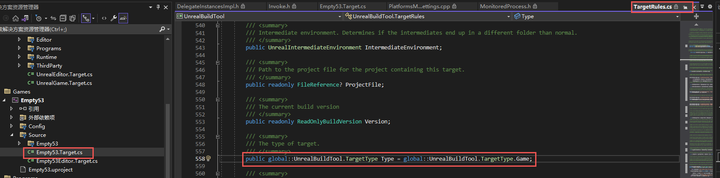
BuildTargetInfo 中的 Type 在模块的 .build.cs 文件中设置,在基类 TargetRoles中默认配置为 Game
FString TurnkeyParams =FString::Printf(TEXT("-command=VerifySdk -platform=%s -UpdateIfNeeded %s"),*UBTPlatformString,*ITurnkeyIOModule::Get().GetUATParams());
if(!ProjectPath.IsEmpty())
{
	TurnkeyParams.Appendf(TEXT(" -project=\"%s\""),*ProjectPath);
}

FString CommandLine;
if(!ProjectPath.IsEmpty())
{
	CommandLine.Appendf(TEXT(" -ScriptsForProject=\"%s\" "),*ProjectPath);
}
CommandLine.Appendf(TEXT("Turnkey %s BuildCookRun %s"),*TurnkeyParams,*BuildCookRunParams);
最终将 TunKeyParams 和 BuildCookRunParams 组合成要执行的命令行参数
Turnkey是Epic Games提供的一个用于简化游戏开发和分发流程的工具。它旨在为游戏开发者提供一个一站式的解决方案,以便更便捷地管理多平台部署、SDK 验证、外部设备交互和其他常见的开发任务
关于 RunUAT
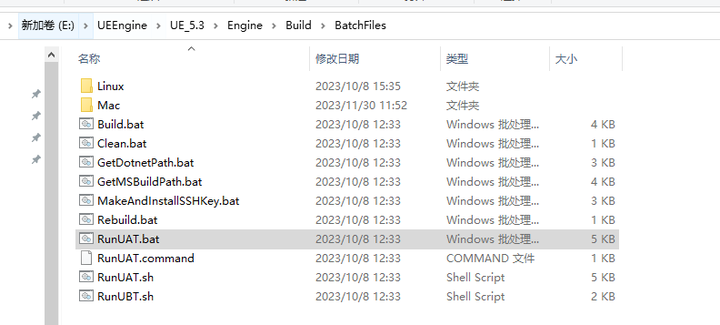
脚本内容大致可以分成几个部分
- 初始化和环境设置
set DRIVE_LETTER=%~d0
FOR%%Z IN (A B C D E F G H I J K L M N O P Q R S T U V W X Y Z)DO(
	IF/I %DRIVE_LETTER%==%%Z: SET DRIVE_LETTER=%%Z:
)

set SCRIPT_DIR=%DRIVE_LETTER%%~p0
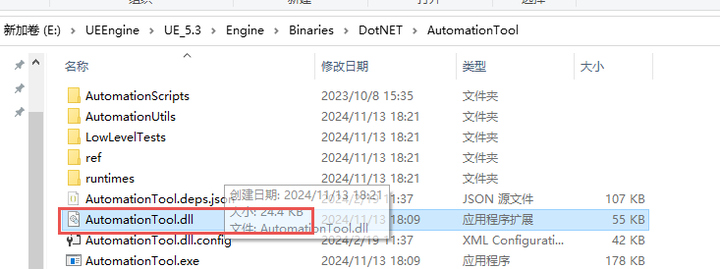
set UATExecutable=AutomationTool.dll
set UATDirectory=Binaries\DotNET\AutomationTool
设置 DRIV_LETER 为当前磁盘盘符的字母大写,设置执行路径
- 清除 Visual Studio 和其他可能影响 AutomationTool 执行的环境变量
rem Unset some env vars that are set when running from VisualStudio that can cause it to look outside of the bundled .net
set VisualStudioDir=
set VSSKUEDITION=
rem Unset some others that don't cause errors, but could cause subtle differences between in-VS runs vs out-of-VS runs
set PkgDefApplicationConfigFile=
set VSAPPIDDIR=
set VisualStudioEdition=
set VisualStudioVersion=
- 解析部分参数
set MSBUILD_LOGLEVEL=quiet
set FORCECOMPILE_UAT=
set NOCOMPILE_UAT=0
set SET_TURNKEY_VARIABLES=1

rem ## Check for any arguments handled by this script, being sensitive to any characters that are treated as delimiters by cmd.exe.
:ParseArguments
set ARGUMENT=%1
if not defined ARGUMENT goto ParseArguments_Done
set ARGUMENT=%ARGUMENT:"=%
if /I "%ARGUMENT%" == "-msbuild-verbose" set MSBUILD_LOGLEVEL=normal
if /I "%ARGUMENT%" == "-compile" set FORCECOMPILE_UAT=FORCE
if /I "%ARGUMENT%" == "-nocompileuat" set NOCOMPILE_UAT=1
if /I "%ARGUMENT%" == "-noturnkeyvariables" set SET_TURNKEY_VARIABLES=0
shift
- 通过执行
GetDotnetPath.bat检查 Dotnet 环境
rem ## Verify that dotnet is present
call "%SCRIPT_DIR%GetDotnetPath.bat"
if errorlevel 1 goto Error_NoDotnetSDK
- 编译和运行条件判断
- 根据条件判断是否需要编译
AutomationTool,或直接使用预编译版本。 - 如果源代码存在,则调用
BuildUAT.bat进行编译;如果编译失败,则报错退出。
rem ## Use the pre-compiled UAT scripts if -nocompile is specified in the command line
if%NOCOMPILE_UAT%==1 goto RunPrecompiled

rem ## If we're running in an installed build, default to precompiled
if exist Build\InstalledBuild.txt goto RunPrecompiled

rem ## check for force precompiled
if not "%ForcePrecompiledUAT%"=="" goto RunPrecompiled

rem ## check if the UAT projects are present. if not, we'll just use the precompiled ones.
if not exist Source\Programs\AutomationTool\AutomationTool.csproj goto RunPrecompiled
if not exist Source\Programs\AutomationToolLauncher\AutomationToolLauncher.csproj goto RunPrecompiled

call "%SCRIPT_DIR%BuildUAT.bat"%MSBUILD_LOGLEVEL% %FORCECOMPILE_UAT%
if errorlevel 1 goto Error_UATCompileFailed
关于
Build\InstalledBuild.txt文件,源码版和非源码版的对比 ,非源码版中存在InstalledBuild.txt,但是源码版中没有,反而多了一个SourceDistribution.txt的空文件
InstalledBuild.txt的内容是当前引擎版本,比如UE_5.3
- 通过
dotnet运行AutomationTool
- 使用
dotnet命令执行AutomationTool.dll - 检查
AutomationTool执行后的返回值,如果执行失败,则处理错误
:DoRunUAT
pushd%UATDirectory%
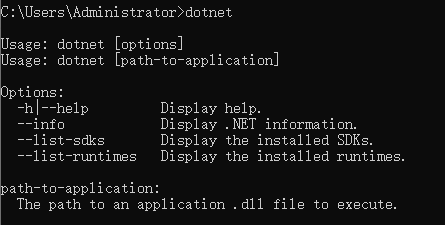
dotnet %UATExecutable% %*
popd
%*代表了命令行上的所有参数。通常用于将接收到的所有参数传递给另一个命令或程序
- 环境变量更新
如果 Turnkey 相关的脚本存在,则更新环境变量
if%SET_TURNKEY_VARIABLES% == 0 goto SkipTurnkey

rem ## Turnkey needs to update env vars in the calling process so that if it is run multiple times the Sdk env var changes are in effect
if EXIST "%SCRIPT_DIR%..\..\Intermediate\Turnkey\PostTurnkeyVariables.bat"(
	rem ## We need to endlocal so that the vars in the batch file work. NOTE: Working directory from pushd will be UNDONE here, but since we are about to quit, it's okay. UAT errorlevel is preserved beyond the endlocal
	endlocal & set RUNUAT_ERRORLEVEL=%RUNUAT_ERRORLEVEL%
	echo Updating environment variables set by a Turnkey sub-process
	call "%SCRIPT_DIR%..\..\Intermediate\Turnkey\PostTurnkeyVariables.bat"
	del"%SCRIPT_DIR%..\..\Intermediate\Turnkey\PostTurnkeyVariables.bat"
	rem ## setlocal again so that any popd's etc don't have an effect on calling process
	setlocal
)
通过上述步骤分析,可以发现这个 RunUAT.bat 脚本本质上起到的作用就是设置环境变量、选择 AutomationTool、参数转发给 AutomationTool
在
RunUAT.bat中并不包含真正的执行过程
关于 AutomationTool
调试 AutomationTool
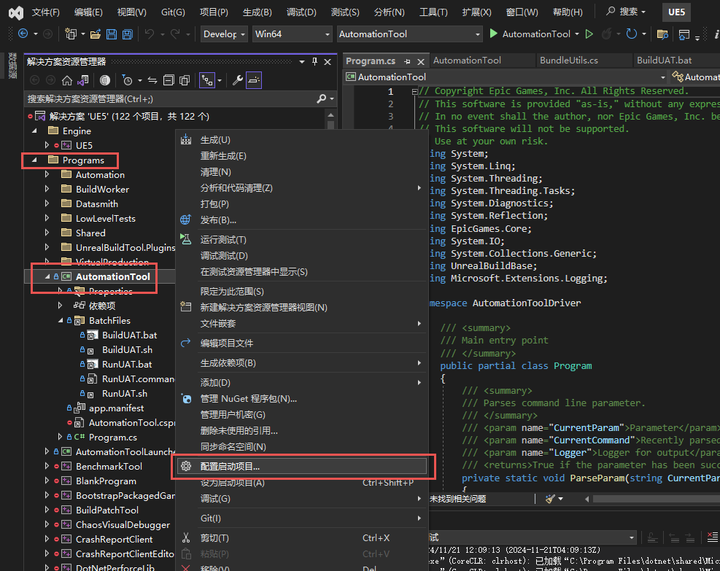
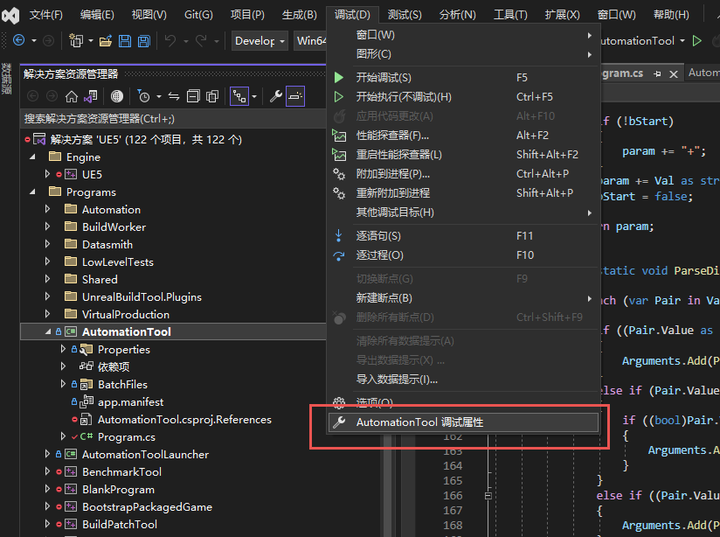
在源码版引擎中选择 AutomationTool 项目作为启动项,设置之前打包时找到的命令行参数,因为 RunUAT.bat 的参数被直接转发到 AutomationTool 中了,所以可以直接使用
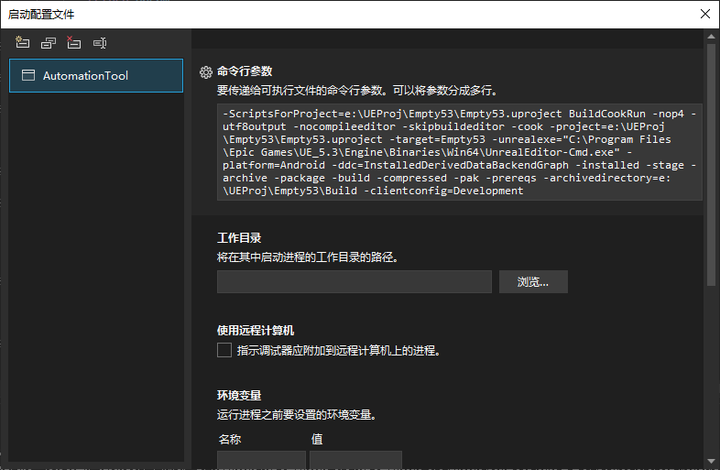
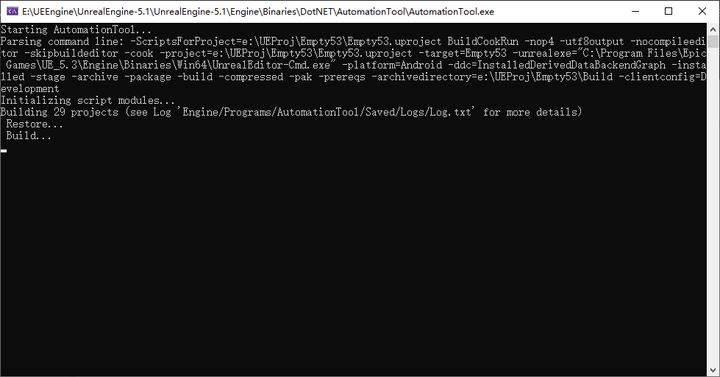
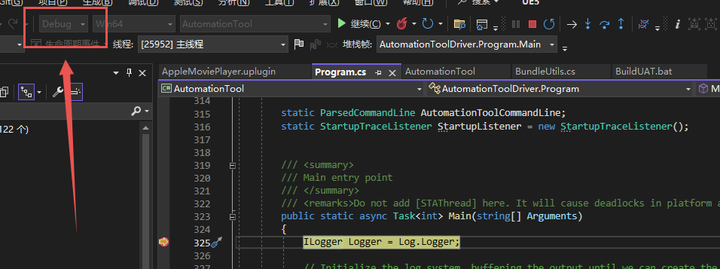
设置为
Debug模式,可以断点调试
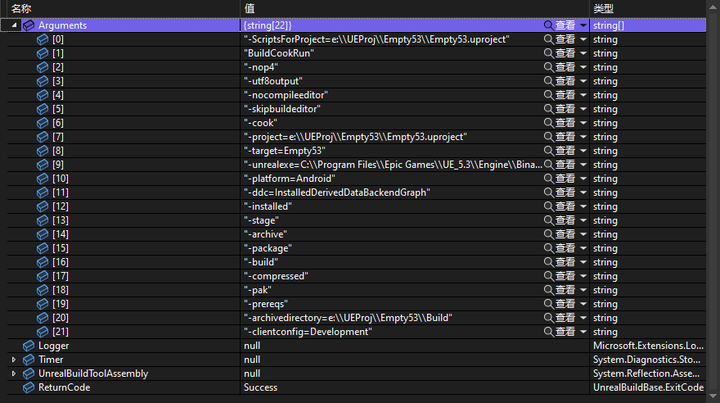
解析 AutomationTool
在 Program.cs 文件的 Main 函数中
- 对参数进行了解析
ParseCommandLine - 创建
Log对象,并对其进行设置 - 根据解析后的参数
AutomationToolCommandLine进行一些处理:日志编码、日志等级 MainProc
try
{
	// Find and execute commands.
	ExitCode Result =awaitExecuteAsync(AutomationToolCommandLine.CommandsToExecute, ScriptManager.Commands);
	if(TelemetryFile !=null)
	{
		Directory.CreateDirectory(Path.GetDirectoryName(TelemetryFile));
		CommandUtils.Telemetry.Write(TelemetryFile);
	}

	return Result;
}
- 使用
ProcessSingleton.RunSingleInstanceAsync是为了保证MainProc方法在任何给定时间只有一个实例在运行 - 使用
await可以异步等待MainProc方法执行完毕
所以 AutomationTool 的核心代码逻辑在 Mainproc 方法中
通过单步断点调试的方法,最后在 Automation_Process.Invoke 调用中调试到了 Automatin.cs 的 ProcessAsync 方法中
try
{
	// Find and execute commands.
	ExitCode Result =awaitExecuteAsync(AutomationToolCommandLine.CommandsToExecute, ScriptManager.Commands);
	if(TelemetryFile !=null)
	{
		Directory.CreateDirectory(Path.GetDirectoryName(TelemetryFile));
		CommandUtils.Telemetry.Write(TelemetryFile);
	}

	return Result;
}

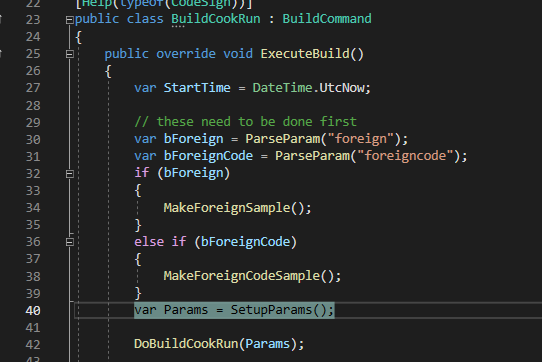
再一系列检查通过之后,会执行 DoBuildCookRun 函数,这里才是真正开始打包流程
protected void DoBuildCookRun(ProjectParams Params)
{
	int WorkingCL =-1;
	if(P4Enabled && GlobalCommandLine.Submit && AllowSubmit)
	{
		WorkingCL = P4.CreateChange(P4Env.Client, String.Format("{0} build from changelist {1}", Params.ShortProjectName, P4Env.Changelist));
	}

    Project.Build(this, Params, WorkingCL, ProjectBuildTargets.All);
	Project.Cook(Params);
	Project.CopyBuildToStagingDirectory(Params);
	Project.Package(Params, WorkingCL);
	Project.Archive(Params);
	Project.Deploy(Params);
	PrintRunTime();
	Project.Run(Params);
	Project.GetFile(Params);
	// Check everything in!
	if(WorkingCL !=-1)
	{
		int SubmittedCL;
		P4.Submit(WorkingCL,out SubmittedCL,true,true);
	}
}
每个函数对应的就是打包流程中的一环
Build-编译CookCopyBuildToStagingDirectory-复制文件到 Staging 目录,这里还在处理pak、IoStore、exe、dll、so等Package-封包Archieve-序列化需要打包的文件及exeDeploy-部署Run-运行
关于 Build
代码执行位置是 Engine\Source\Programs\AutomationTool\Scripts\BuildProjectCommand.Automation.cs 的 Build 函数中
如果参数中没有 -build,当前是安装版引擎并且是纯蓝图项目没有代码,无需 Build 流程,直接下一步 Cook
Params.ValidateAndLog();
if(!Params.Build)
{
	return;
}
if(Unreal.IsEngineInstalled()&&!Params.IsCodeBasedProject)
{
	return;
}
根据命令行参数创建 UnrealBuild 对象
var UnrealBuild =newUnrealBuild(Command);
var Agenda =newUnrealBuild.BuildAgenda();
根据各种条件设置 Agenda对象,最后由 UnrealBuild 来执行
UnrealBuild.Build(Agenda,InDeleteBuildProducts: Params.Clean,InUpdateVersionFiles: WorkingCL >0);
又经过了一系列根据参数的处理后,得到要编译的 Target

在 UnrealBuild::Build 函数中可以发现,对 IOS 和 TVOS 有特殊的 Build 处理,但是无论什么平台,最后总归是执行 BuildWithUBT
// Temporary hack: iOS & tvOS configs need to build separately
if(Targets.Any(x => x.Platform == UnrealTargetPlatform.IOS || x.Platform == UnrealTargetPlatform.TVOS))
{
    List<string> TargetNames = Targets.Select(x => x.TargetName).Distinct().ToList();
    List<UnrealTargetConfiguration> Configs = Targets.Select(x => x.Config).Distinct().ToList();
    foreach(string TargetName in TargetNames)
    {
        foreach(UnrealTargetConfiguration Config in Configs)
        {
            List<BuildTarget> ConfigTargets = Targets.Where(x =>(x.Platform == UnrealTargetPlatform.IOS || x.Platform == UnrealTargetPlatform.TVOS)&& x.TargetName == TargetName && x.Config == Config).ToList();
            if(ConfigTargets.Count >0)
            {
                // Build all the targets
                BuildWithUBT(ConfigTargets, InTargetToManifest, bDisableXGE, InAllCores);
            }
        }
    }
    Targets.RemoveAll(x => x.Platform == UnrealTargetPlatform.IOS || x.Platform == UnrealTargetPlatform.TVOS);
}
// End hack

if(Targets.Count ==0)
{
    return;
}

// Build all the targets
BuildWithUBT(Targets, InTargetToManifest, bDisableXGE, InAllCores);
在 BuildWithUBT 的时候,依然是构建 FullCommandLine 命令参数,最后传递给 CommandUtils.RunUBT 方法
这个函数在 UBTUtils.cs 文件中
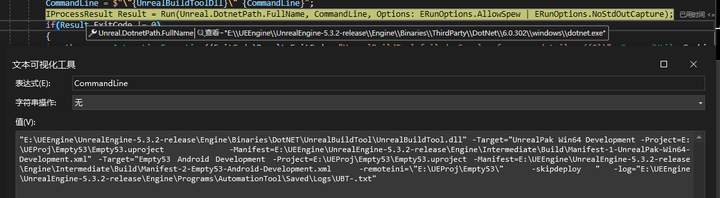
最后依然是让 dotnet 运行 UnrealBuildTool.dll ,这里一次性把要 Build 的两个 Target 都传入进去了
关于 Cook
核心逻辑在 CookCommandlet 中
// run a blocking cook
CookCommandlet(Params.RawProjectPath, Params.UnrealExe, MapsToCook, DirectoriesToCook, InternationalizationPreset, CulturesToCook, PlatformsToCook, CommandletParams);
最后执行的是
RunCommandlet(ProjectName, UnrealExe,"Cook", String.Format("{0} -TargetPlatform={1} {2}", CommandletArguments, TargetPlatform, Parameters));
那么对应的逻辑就在 UCookCommandlet 这个模块里面了,路径是 Engine\Source\Editor\UnrealEd\Classes\Commandlets\CookCommandlet.h
关于 CopyBuildToStagingDirectory
除了收集文件之外,还要打包 PAK 和 IoStore
CreateStagingManifest
在 CopyBuildToStagingDirectory 函数中
通过 CreateStagingManifest 创建一个分发清单(Staging Manifest),它详细记录了为了将游戏或应用从开发环境部署到测试或生产环境所需要的所有资源和文件,这些数据都存储在 DeploymentContext 对象的 FilesToStage 属性中
publicFilesToStage FilesToStage =newFilesToStage();

publicclassFilesToStage
{
	// 会被写入到 Pak 中
	publicDictionary<StagedFileReference, FileReference> UFSFiles =newDictionary<StagedFileReference, FileReference>();

	// 不会被写入到 Pak 中,主要是一些 二进制 文件
	publicDictionary<StagedFileReference, FileReference> NonUFSFiles =newDictionary<StagedFileReference, FileReference>();

	// 不应该写入到 Pak 中 主要是一些 Debug 文件
	publicDictionary<StagedFileReference, FileReference> NonUFSDebugFiles =newDictionary<StagedFileReference, FileReference>();

	// 系统文件 不应被重命名
	publicDictionary<StagedFileReference, FileReference> NonUFSSystemFiles =newDictionary<StagedFileReference, FileReference>();
}
比如,在 CreateStagingManifest 函数中,有这么一段代码,它显式的将引擎目录下 Conetent/Movies 和 项目路径下 Conetent/Movies 两个路径添加到 DeplymenetContext 中
DirectoryReference EngineMoviesDir = DirectoryReference.Combine(SC.EngineRoot,"Content","Movies");
if(DirectoryReference.Exists(EngineMoviesDir))
{
    List<FileReference> MovieFiles = SC.FindFilesToStage(EngineMoviesDir, StageFilesSearch.AllDirectories);
    SC.StageFiles(MovieFileType, MovieFiles.Where(x =>!x.HasExtension(".uasset")&&!x.HasExtension(".umap")&&!MovieDenyList.Contains(x.GetFileNameWithoutAnyExtensions())));
}

DirectoryReference ProjectMoviesDir = DirectoryReference.Combine(SC.ProjectRoot,"Content","Movies");
if(DirectoryReference.Exists(ProjectMoviesDir))
{
    List<FileReference> MovieFiles = SC.FindFilesToStage(ProjectMoviesDir, StageFilesSearch.AllDirectories);
    SC.StageFiles(MovieFileType, MovieFiles.Where(x =>!x.HasExtension(".uasset")&&!x.HasExtension(".umap")&&!MovieDenyList.Contains(x.GetFileNameWithoutAnyExtensions())));
}
所以
Movie可以直接放在Content/Movies中
在 CreateStagingManifest 还有一个方法是 CreatePluginManifest 将插件的内容也添加到 DeplymenetContext 中
// Create plugin manifests after the directory mappings
if(bCreatePluginManifest && Params.UsePak(SC.StageTargetPlatform))
{
    // Generate a plugin manifest if we're using a pak file and not creating a mod. Mods can be enumerated independently by users copying them into the Mods directory.
    if(Params.HasDLCName)
    {
        CreatePluginManifest(SC, SC.FilesToStage.UFSFiles, StagedFileType.UFS, Params.DLCFile.GetFileNameWithoutAnyExtensions());
    }
    else
    {
        CreatePluginManifest(SC, SC.FilesToStage.UFSFiles, StagedFileType.UFS, Params.ShortProjectName);
    }
}
在 CreatePluginManifest 中,通过遍历 FileMapping 得到所有以 .plugin 作为后缀的文件,将这些文件写入到 项目/Intermedia/Staging/{PlatformType}/项目名.upluginmanifest 文件中

if(StagedPlugins.Count >0)
{
    string PluginManifestName = String.Format("{0}.upluginmanifest", ManifestName);

    FileReference PluginManifestFile = FileReference.Combine(SC.ProjectRoot,"Intermediate","Staging", SC.StageTargetPlatform.PlatformType.ToString(), PluginManifestName);
    DirectoryReference.CreateDirectory(PluginManifestFile.Directory);

    using(JsonWriter Writer =newJsonWriter(PluginManifestFile.FullName))
    {
        Writer.WriteObjectStart();
        Writer.WriteArrayStart("Contents");
        foreach(KeyValuePair<StagedFileReference, PluginDescriptor> StagedPlugin in StagedPlugins)
        {
            Writer.WriteObjectStart();
            Writer.WriteValue("File", String.Format("../../../{0}", StagedPlugin.Key.Name));
            Writer.WriteObjectStart("Descriptor");
            StagedPlugin.Value.Write(Writer);
            Writer.WriteObjectEnd();
            Writer.WriteObjectEnd();
        }
        Writer.WriteArrayEnd();
        Writer.WriteObjectEnd();
    }

    SC.StageFile(FileType, PluginManifestFile, StagedFileReference.Combine(SC.RelativeProjectRootForStage,"Plugins", PluginManifestName));
}
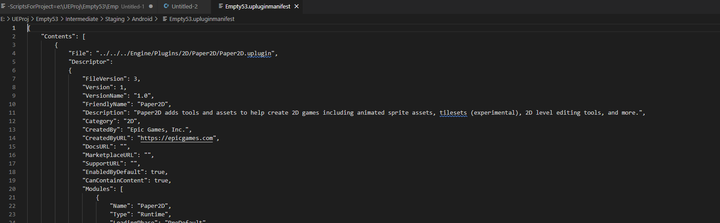
CleanStagingDirectory
用于清理之前的缓存文件

ApplyStagingManifest
通过前面的 CreateStagingManifest 收集所需信息到 DeploymentContext 对象中之后,根据 ProjectParams 和 DeploymentContext 对游戏文件进行管理、打包和复制
if (ShouldCreatePak(Params, SC))
{
	if (!ShouldCreateIoStoreContainerFiles(Params, SC))
	{
		// 如果不需要创建IoStore容器文件且Zen文件清单存在,则抛出异常,说明在不使用IoStore的情况下不应存在Zen文件清单
		FileReference ZenFileManifest = FileReference.Combine(SC.MetadataDir, "zenfs.manifest");
		if (FileReference.Exists(ZenFileManifest))
		{
			throw new AutomationException(String.Format("A Zen file manifest must not exist when staging without IoStore. Did not expected to find {0}. Ensure that legacy cooking with ZenStore disabled (bUseZenStore=false) was successful.", ZenFileManifest.FullName));
		}
	}
	if (SC.CrashReporterUFSFiles.Count > 0)
	{
		// 为崩溃报告器创建Pak文件:
		CreatePakForCrashReporter(Params, SC);
	}

	if (Params.PrePak)
	{
		// 从网络复制Pak文件:
		CopyPaksFromNetwork(Params, SC);
	}
	else if (SC.PlatformUsesChunkManifests && DoesChunkPakManifestExist(Params, SC))
	{
		// 使用块清单创建Pak文件:
		CreatePaksUsingChunkManifests(Params, SC);
	}
	else
	{
		// 使用分发清单创建Pak文件:
		CreatePakUsingStagingManifest(Params, SC);
	}
}
没有特殊设置,一般会执行 CreatePakUsingStagingManifest 函数来创建 Pak 文件
private static void CreatePakUsingStagingManifest(ProjectParams Params, DeploymentContext SC)
{
	// 清理无需处理的文件

	// 生成 Pak 加密配置文件
	EncryptionAndSigning.CryptoSettings PakCryptoSettings = EncryptionAndSigning.ParseCryptoSettings(DirectoryReference.FromFile(Params.RawProjectPath), SC.StageTargetPlatform.IniPlatformType, Log.Logger);
	FileReference CryptoKeysCacheFilename = FileReference.Combine(SC.MetadataDir, "Crypto.json");
	PakCryptoSettings.Save(CryptoKeysCacheFilename);

	// 创建 Pak
	List<CreatePakParams> PakInputs = new List<CreatePakParams>();
	PakInputs.Add(new CreatePakParams(SC.ShortProjectName, UnrealPakResponseFile, Params.Compressed, Params.RehydrateAssets, null));
	CreatePaks(Params, SC, PakInputs, PakCryptoSettings, CryptoKeysCacheFilename);
}
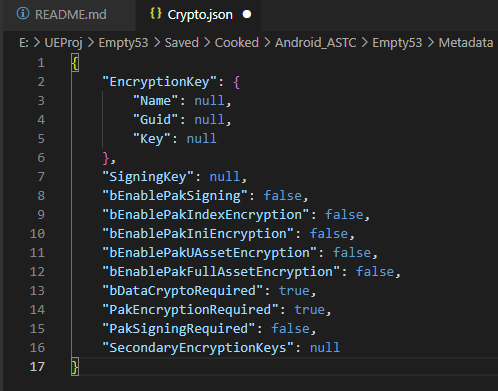
Crypto.json文件内容如上