
 liucong5
3810eb26b7
feat: Sequencer 的动画曲线
liucong5
3810eb26b7
feat: Sequencer 的动画曲线
|
2 anni fa | |
|---|---|---|
| .. | ||
| img | 2 anni fa | |
| README.md | 2 anni fa | |
README.md
Sequencer
简单使用
- 创建 Level Sequencer
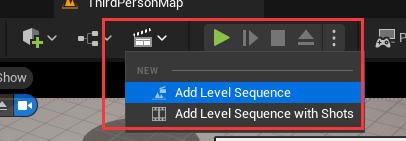
- 添加 Camera Cuts
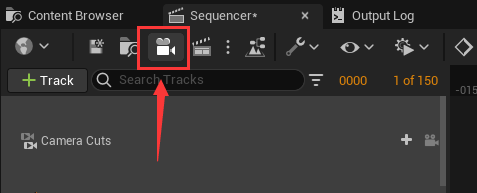
重复点击可以创建多个相机
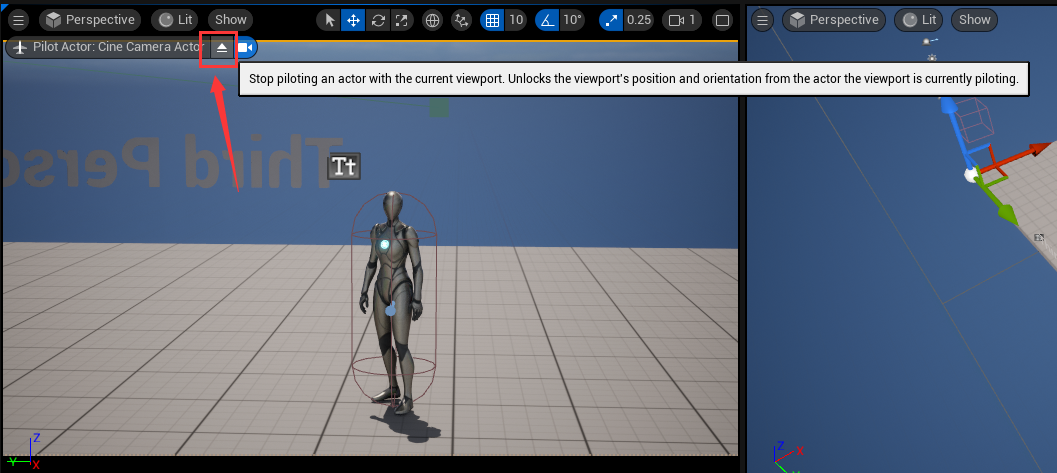
可以点击这个弹出按钮将当前窗口退回到场景浏览界面,取消相机绑定显示
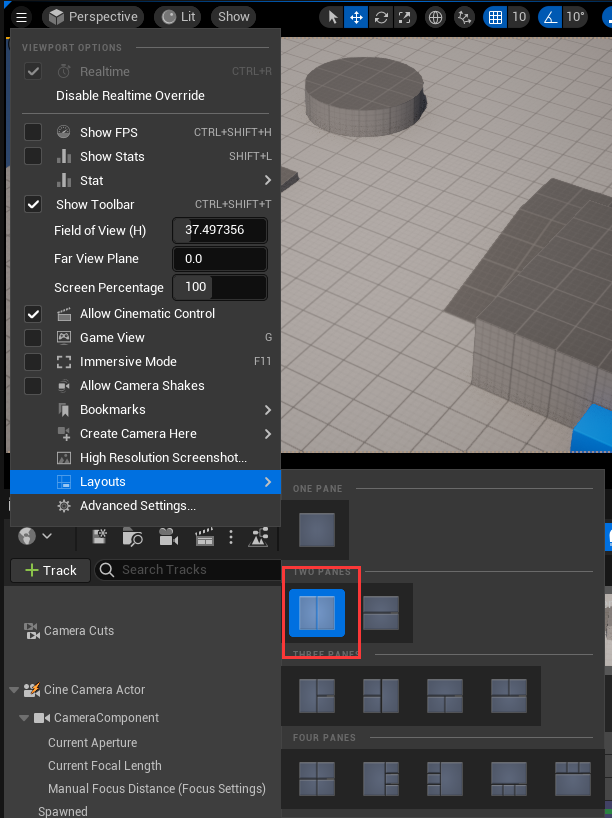
- 设置 Layout
| layout 设置 | 表现效果 |
|---|---|
 |
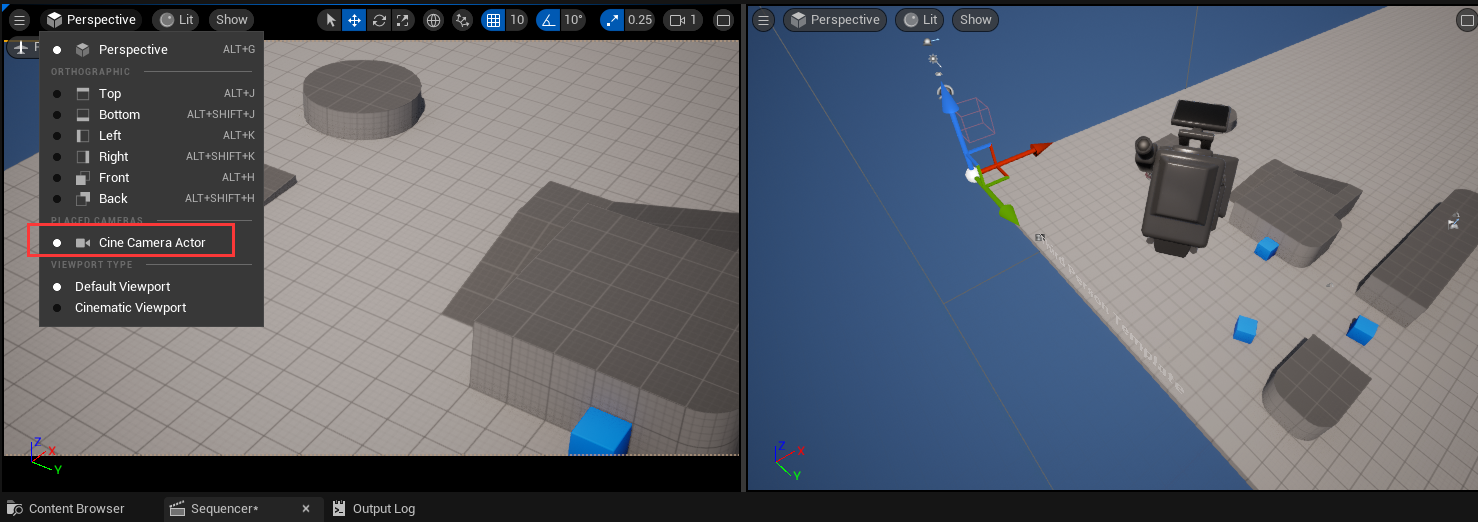 |
修改 layout 可以左边看相机表现效果 右边设置相机坐标场景物体等
- key 帧
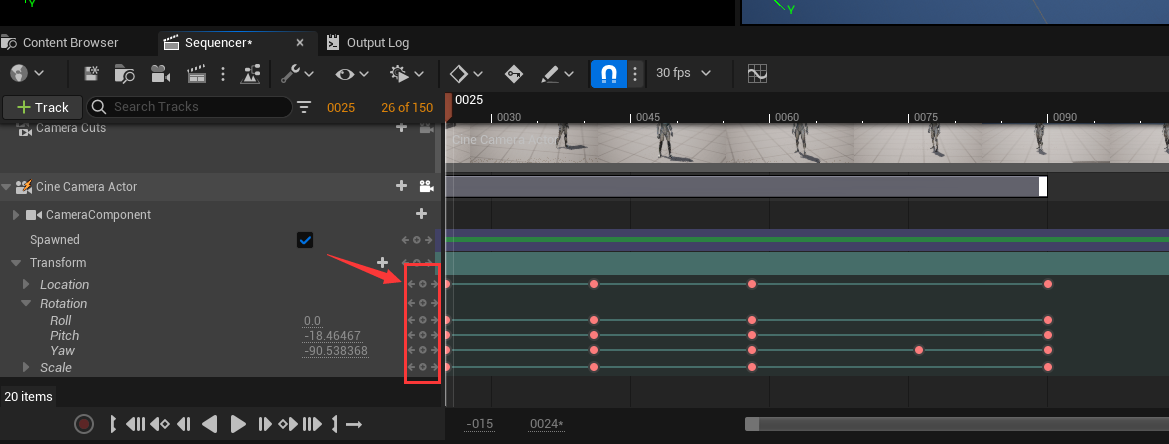
点击中间源泉可以添加关键帧
在目标帧设置当前状态后点击 key 帧
- 时间轴上的一些东西
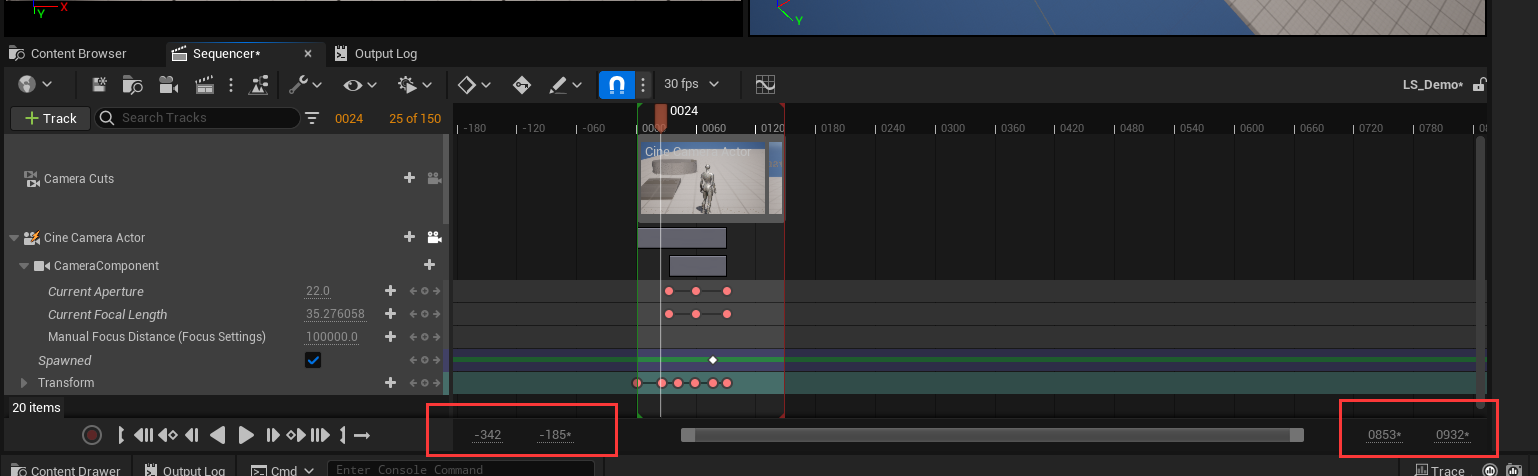
当前时间轴上显示的帧数范围
双击具体数值之后可以直接设置值
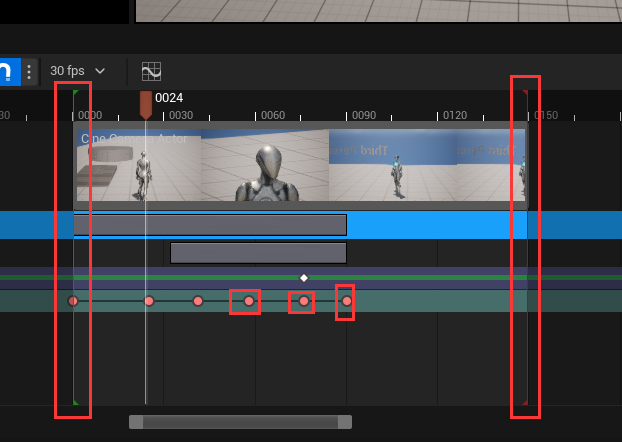
左边绿色的竖线表示开始帧 右边红色的数先表示结束帧 中间红色的点表示关键帧,指定对象在这一帧记录数据
- 相机切换
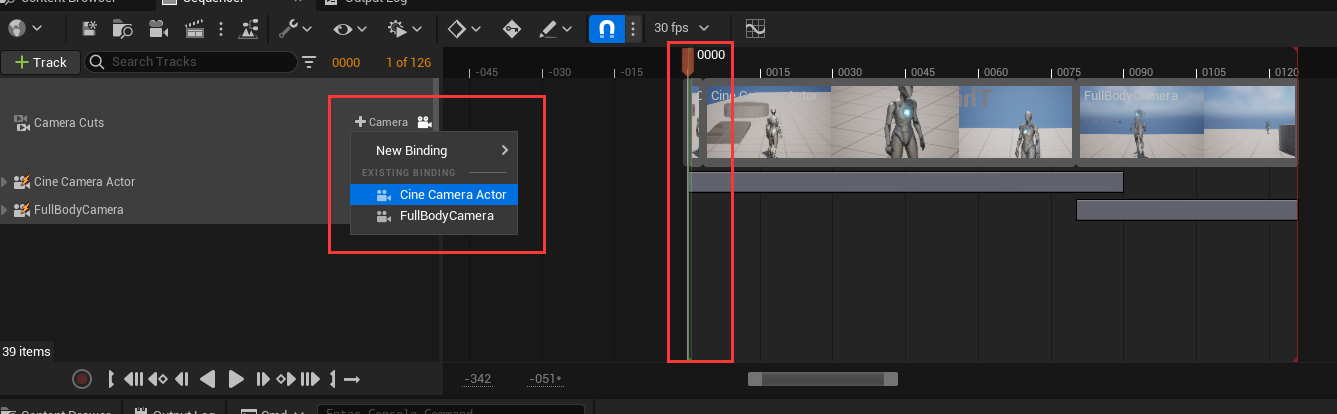
在第1帧设置 Camera Cuts 相机切换 绑定的相机
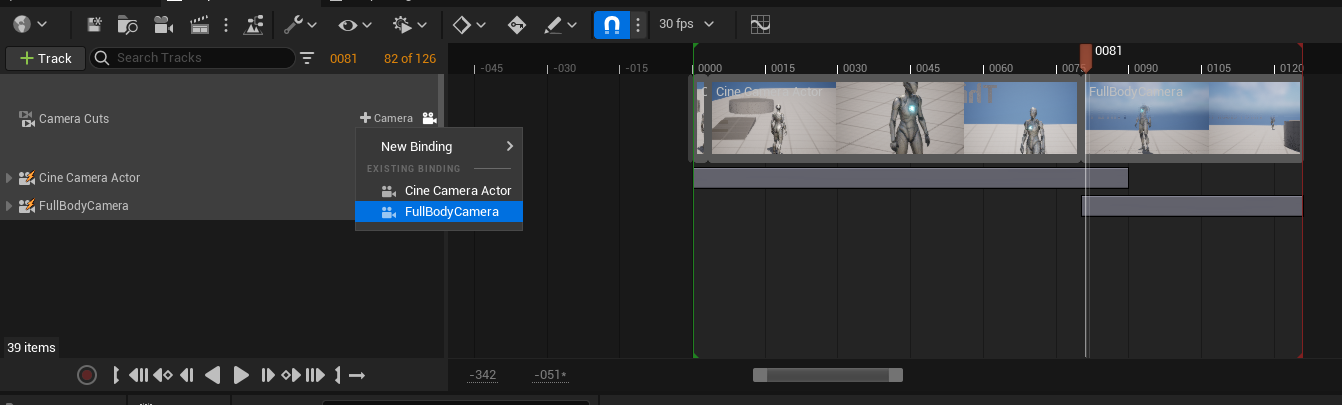
在第80帧设置 Camera Cuts 相机切换 绑定的相机
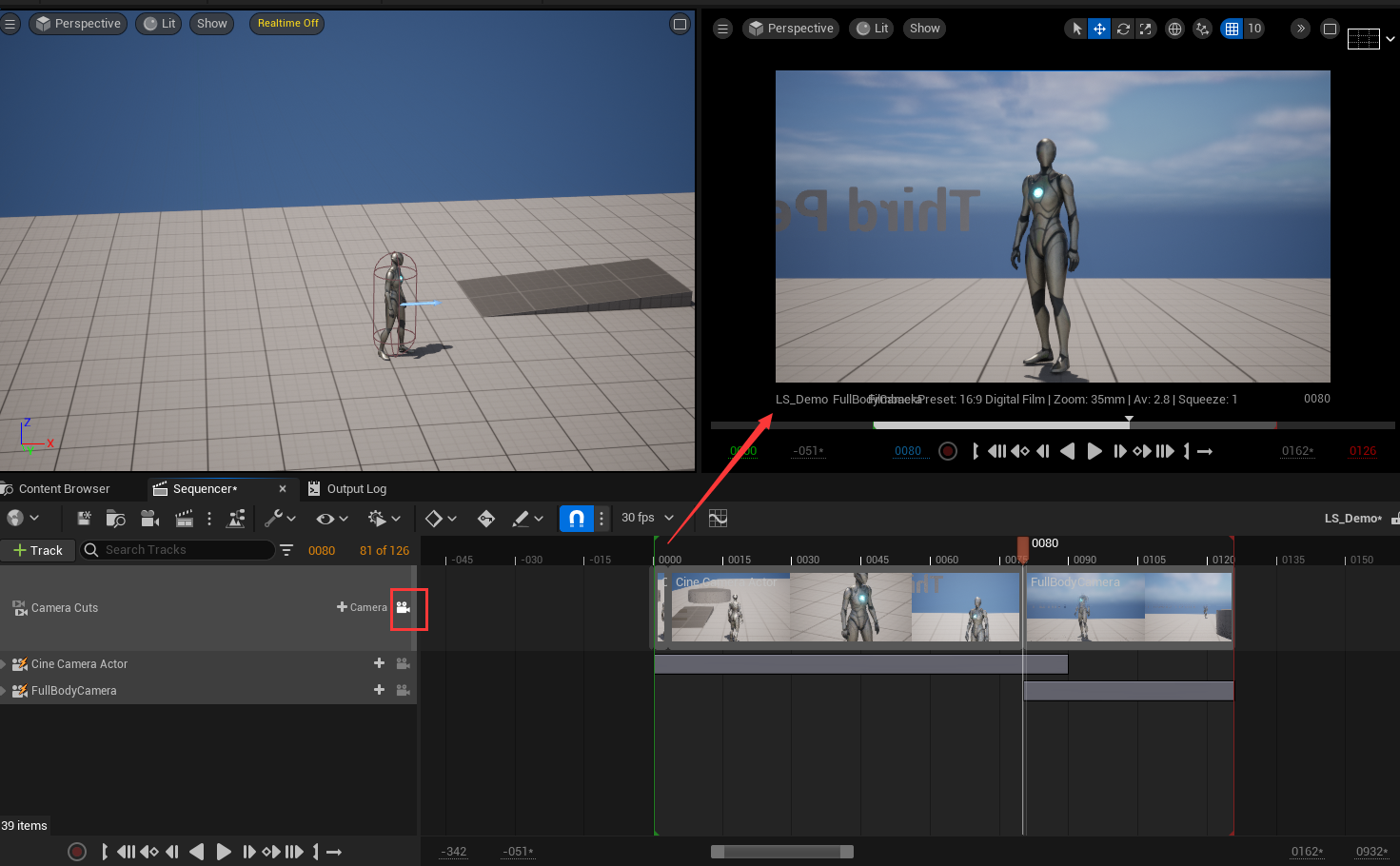
最后点击按钮将 Camera Cuts 锁定到视口中预览相机的表现效果
- 渐变轨迹
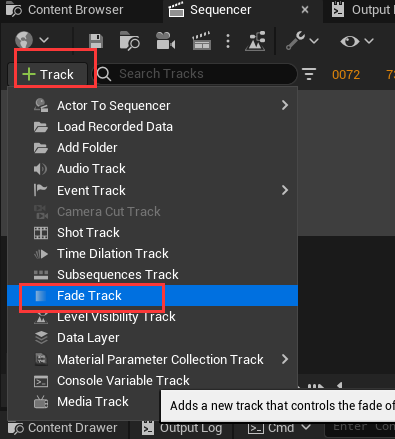
添加渐变轨道到相机轨道中
简单的黑幕过渡效果,通过设置渐变值显示黑幕的透明度
在合适的位置设置黑幕透明度并打上关键帧

- 玩家相机以相对坐标移动
很多时候我们想做的其实让相机以相对坐标移动,而不是绝对坐标移动
此时只需要给相机的 Transform 添加一个 Additive 的轨道即可
暂不清楚Relative与Additive的区别,尝试可行的解决方案是使用 Additive
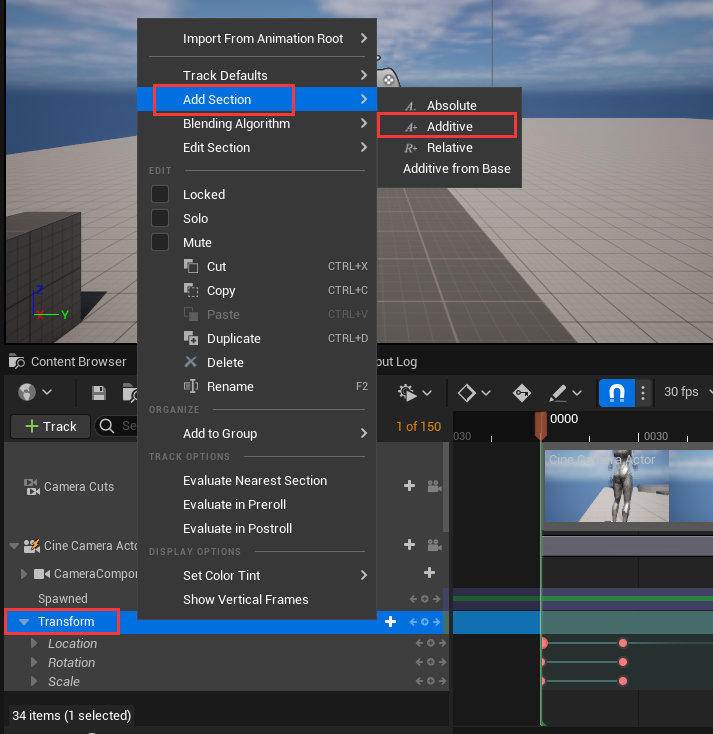
记得删除原绝对坐标的 Transform 的轨道,否则优先采用绝对坐标+相对坐标的位置

在创建 Level Sequencer Player 之后,通过资产和轨道的名称获得相机的轨道,然后将相机与玩家的相机进行绑定,从而达成玩家相机相对移动的功能
- 绑定多个镜头Sequencer
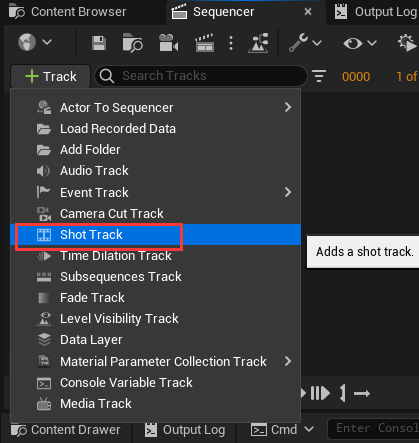
添加镜头轨道到场景中
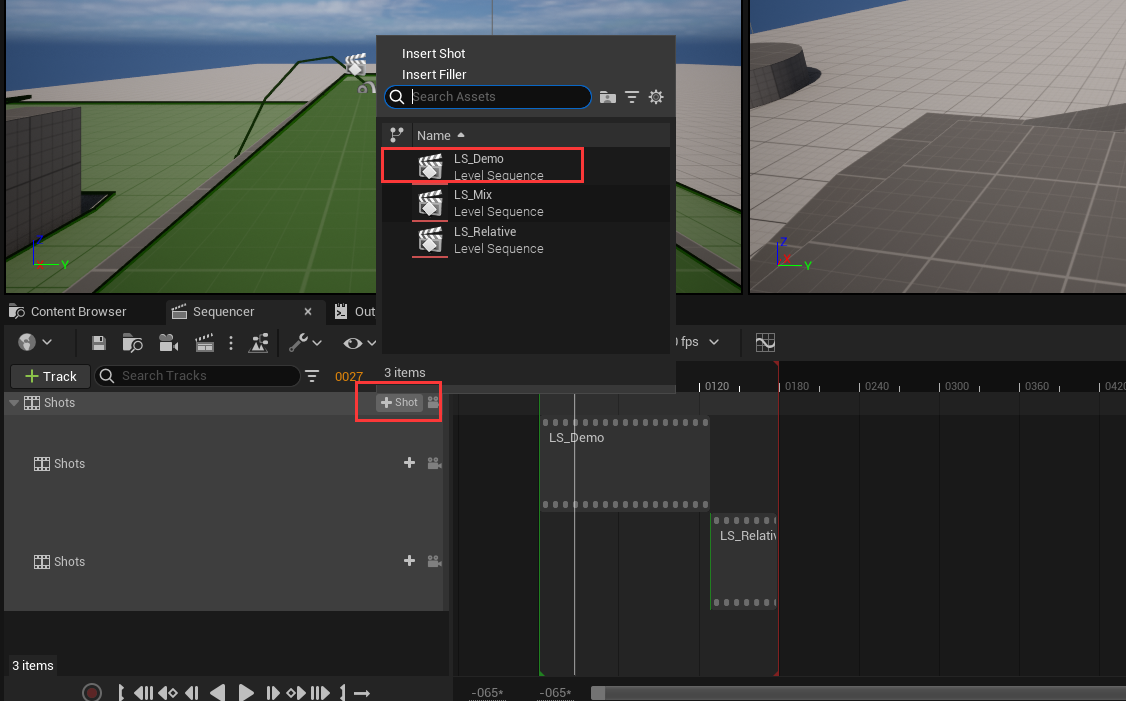
添加 Level Sequence 到镜头轨道中
随后可以对镜头轨道中的子镜头进行编辑,包括黑屏过渡、轨道设置等
- Sequencer的动画曲线
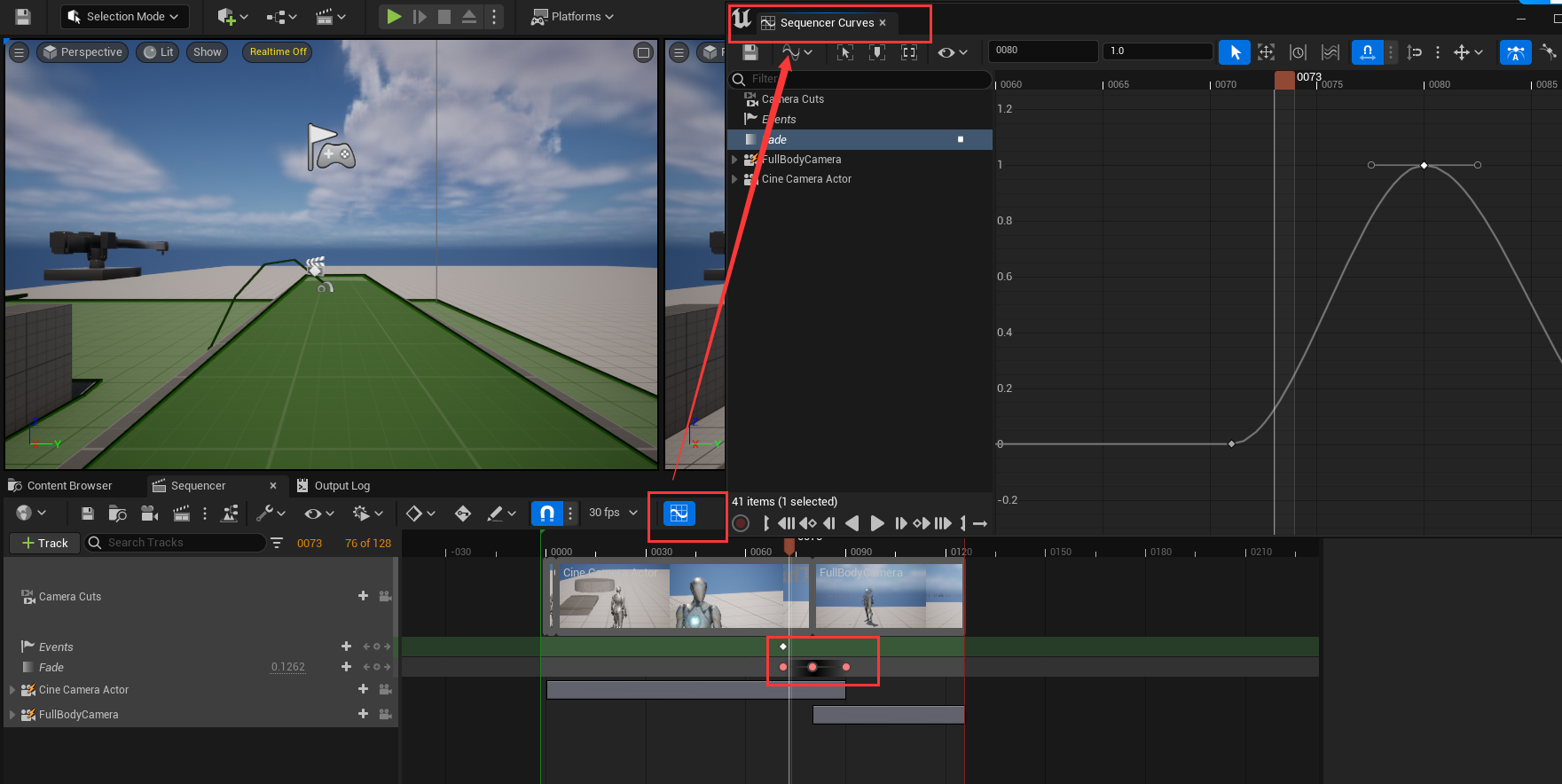
如图所示可以设置值的变化曲线
- 循环动画曲线
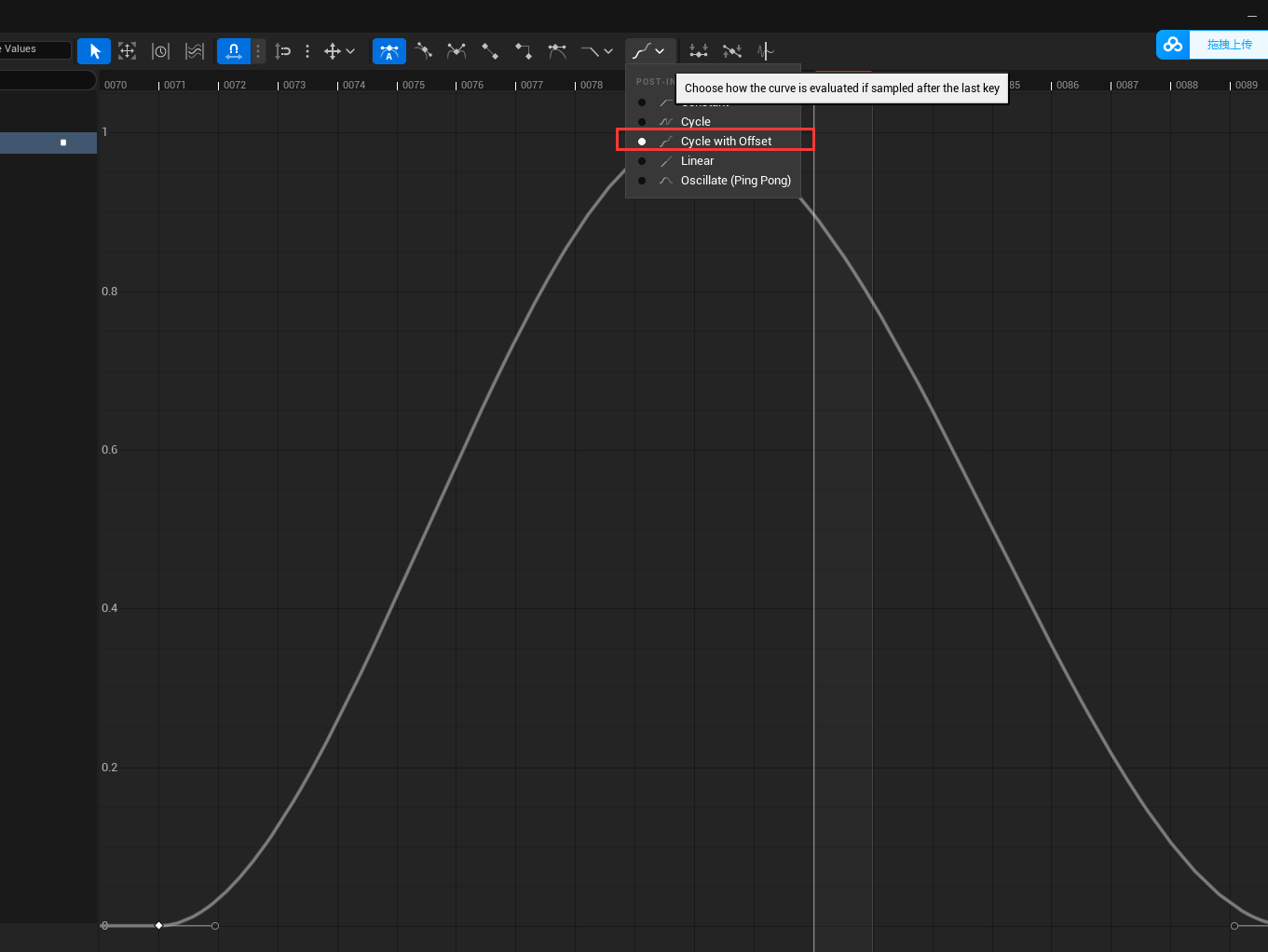
选中需要循环偏移的曲线,并设置为 Cycle With Offset

从上图可以发现 Fade 的变化循环出现了
- 自动关键帧
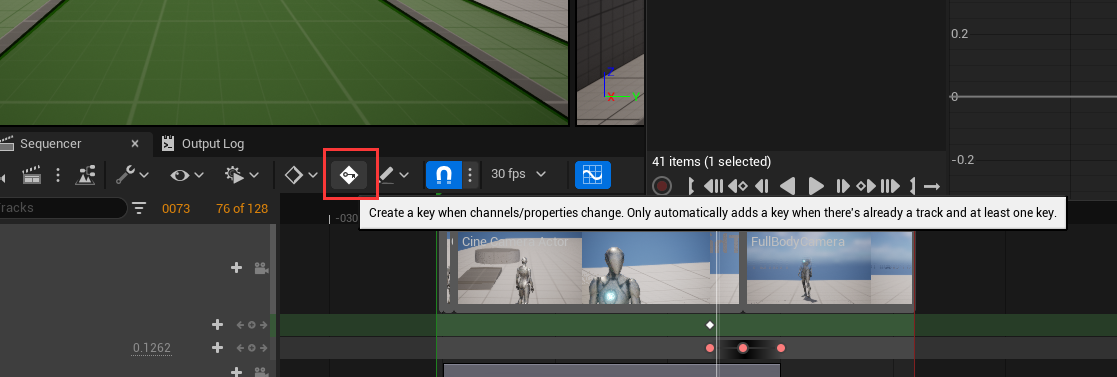
设置轨道上物体的参数时,会自动为其在轨道上设置关键帧