
 nicetry12138
15e19730ac
feat: 添加棋盘材质的实现
nicetry12138
15e19730ac
feat: 添加棋盘材质的实现
|
vor 1 Jahr | |
|---|---|---|
| .. | ||
| Image | vor 1 Jahr | |
| README.md | vor 1 Jahr | |
README.md
材质
简单介绍
材质的输出
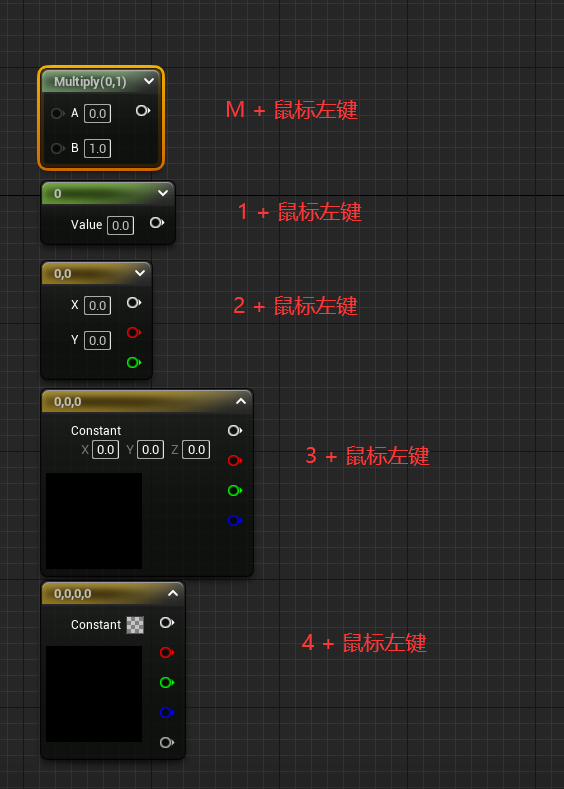
简单输入控制
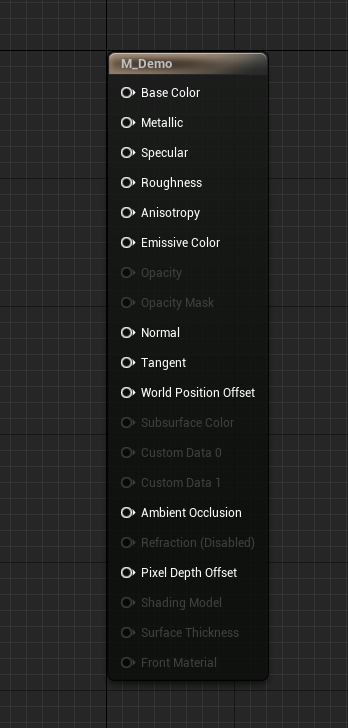
| 参数名称 | 作用 |
|---|---|
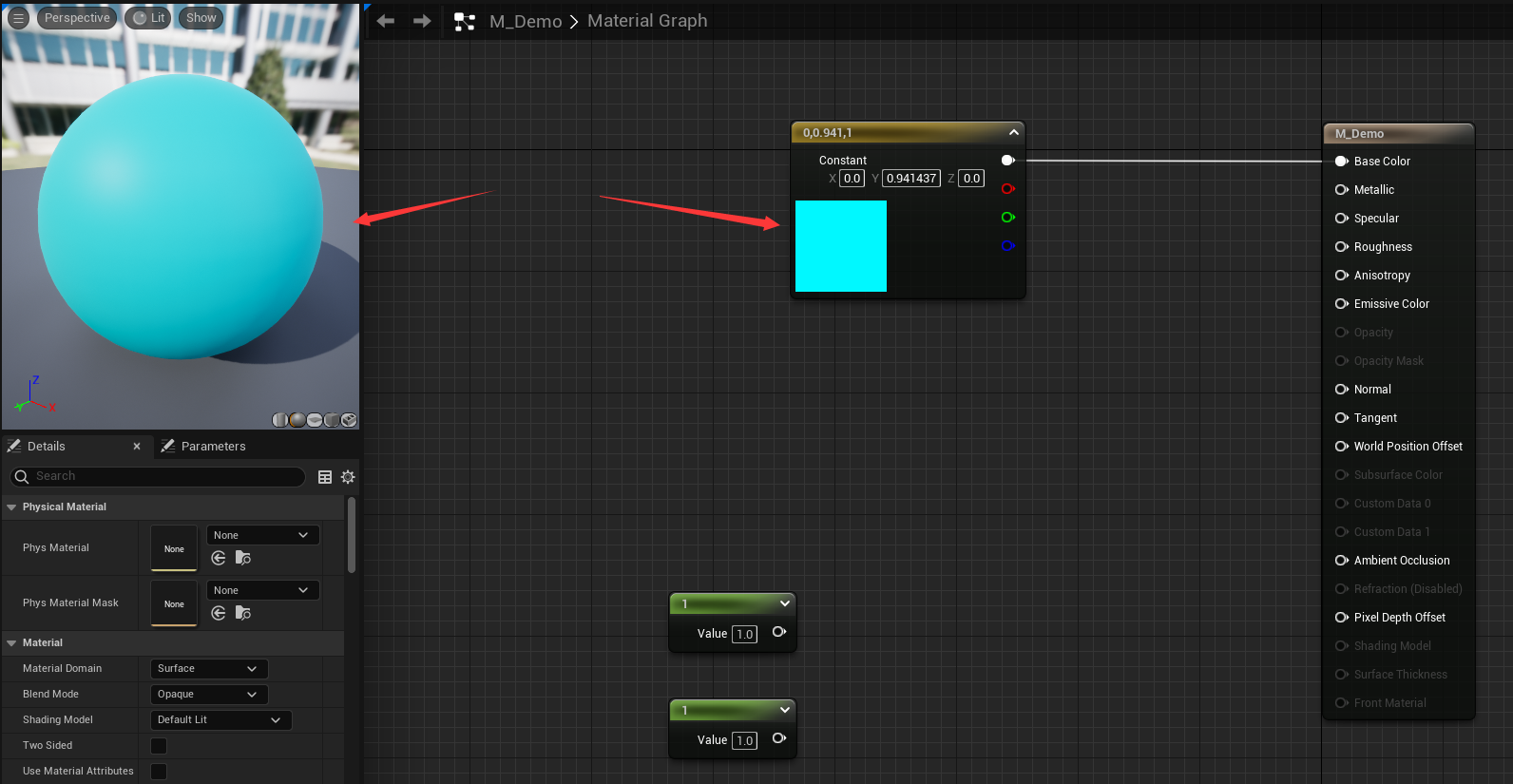
| Base Color | 控制材质表面漫反射颜色 |
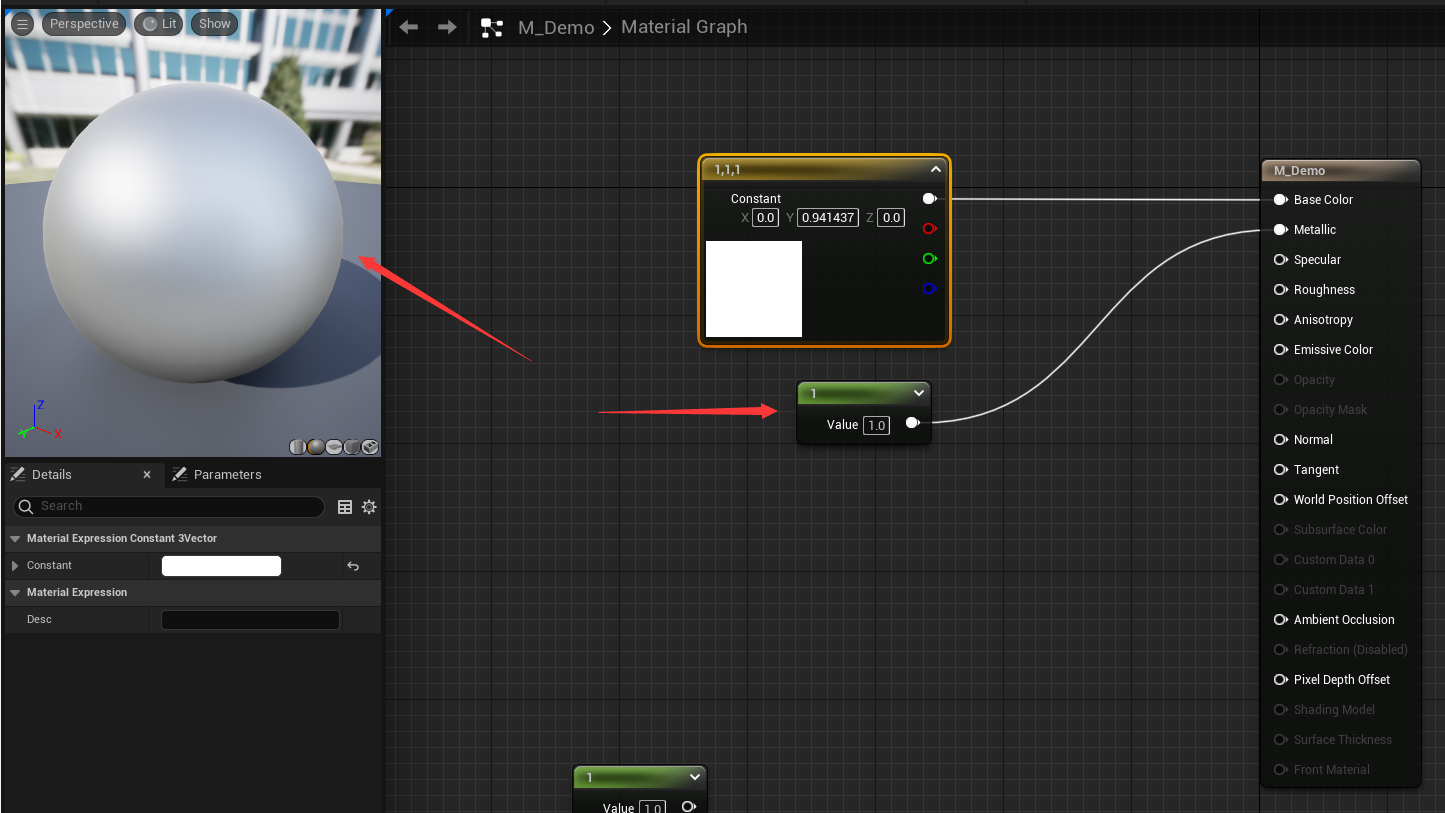
| Metallic | 金属值,参数 0~1,1表示金属材质 |
| Specular | 高光度,参数 0~1,默认值 0.5,为0表示没有高光 |
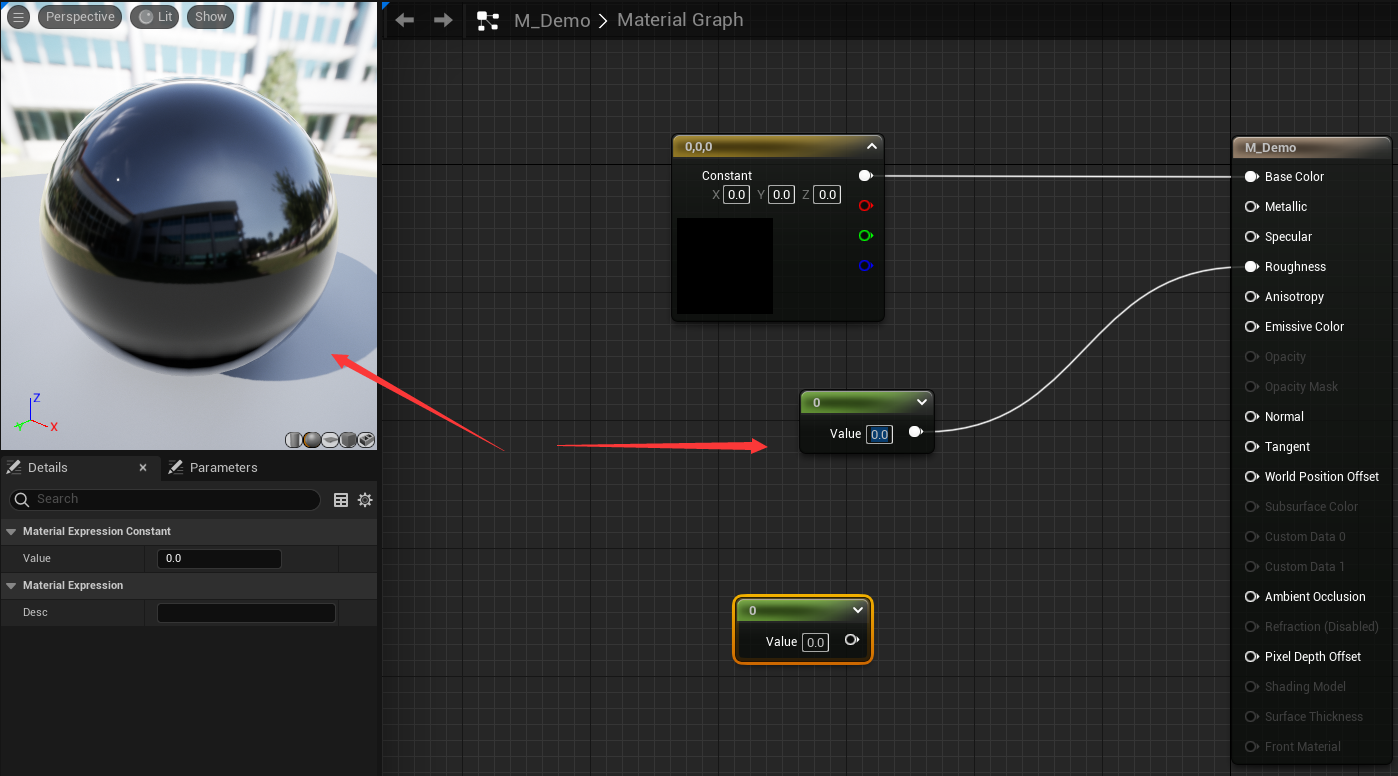
| Roughness | 粗糙度,参数 0~1,值越高越粗糙,越低表面越平滑,对金属来说就是值越低越像镜子一样,值越高反射效果越差 |
| Anisotropy | 各向异性,参数 0~1,可以控制高光形状,默认高光是圆形的 |
| Emissive Color | 自发光颜色,控制材质的发光程度 |
| Opacity | 不透明度,参数 0~1,默认不开启,需要设置混合模式(Blend Mode) 为半透明(Translucent)可开启 |
| Opacity Mask | 不透明遮罩,一般用于带透明通道的贴图,默认不开启,需要设置混合模式(Blend Mode) 为已遮罩(Masked) |
| Normal | 法线贴图,通过设置法线贴图可以得到凹凸纹理效果 |
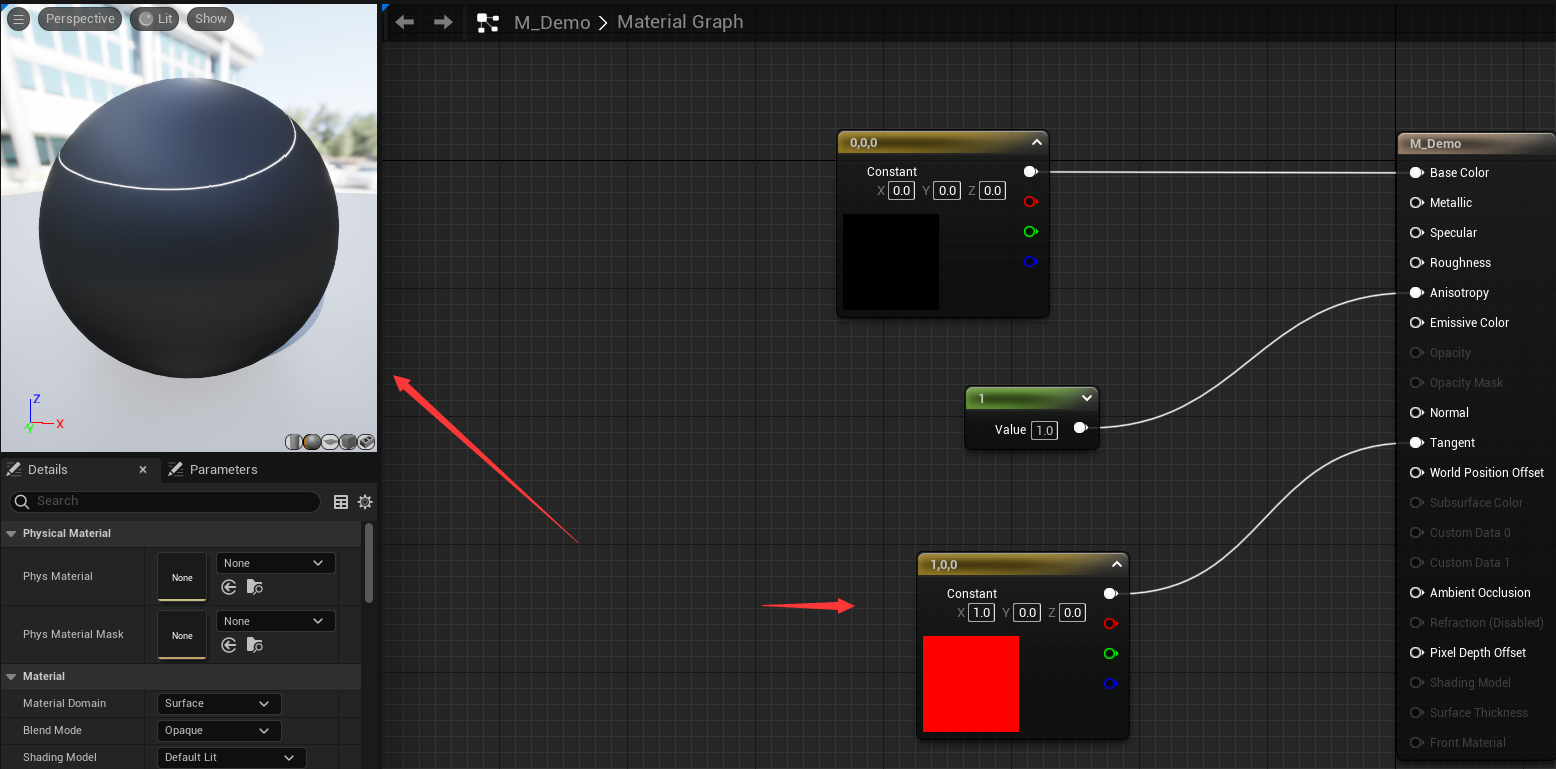
| Tangent | 切线,参数为 Vector3,用于控制高光旋转 |
| World Position Offset | 全局位置偏移,通过调节材质可以修改被赋予材质的模型在空间中的位置 |
| Subsurface Color | 次表面颜色,大概理解为透光效果,比如水晶的透光效果等,默认不开启,需要设置着色模型(Shading Model) 为 次表面 (Subsurface) |
| Ambient Occlusion | 环境光遮挡,用来输入AO贴图,模拟物体之间所产生的阴影,在不打光的时候增加体积感。 也就是完全不考虑光线,单纯基于物体与其他物体越接近的区域,受到反射光线的照明越弱这一现象来模拟现实照明(的一部分)效果。一般用于控制模型与模型的接缝处 |
| Refraction | 折射,一般用于玻璃材质 |
| Pixel Depth Offset | 像素深度偏移 |
材质各个参数的测试案例
- Base Color 基础颜色
- Metallic 金属值
| 值为0 | 值为1 |
|---|---|
 |
 |
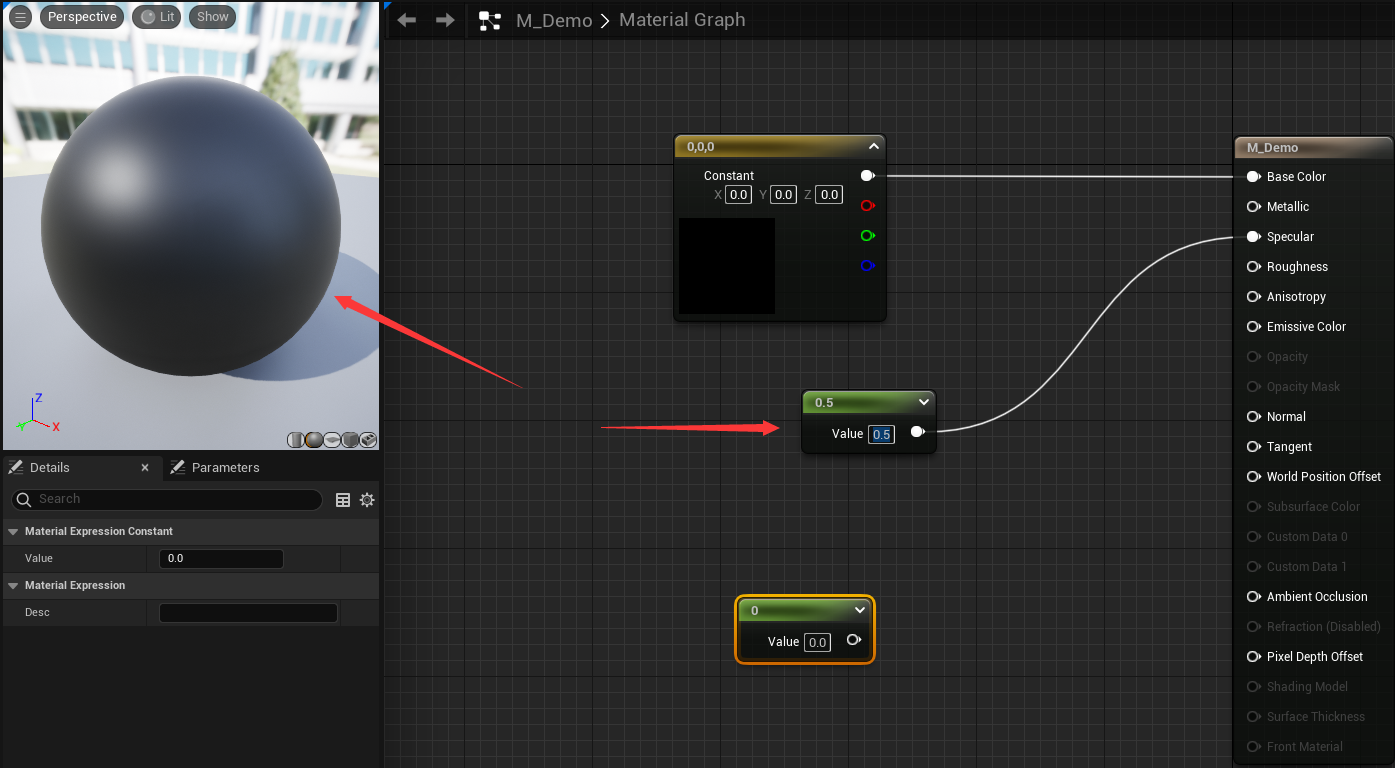
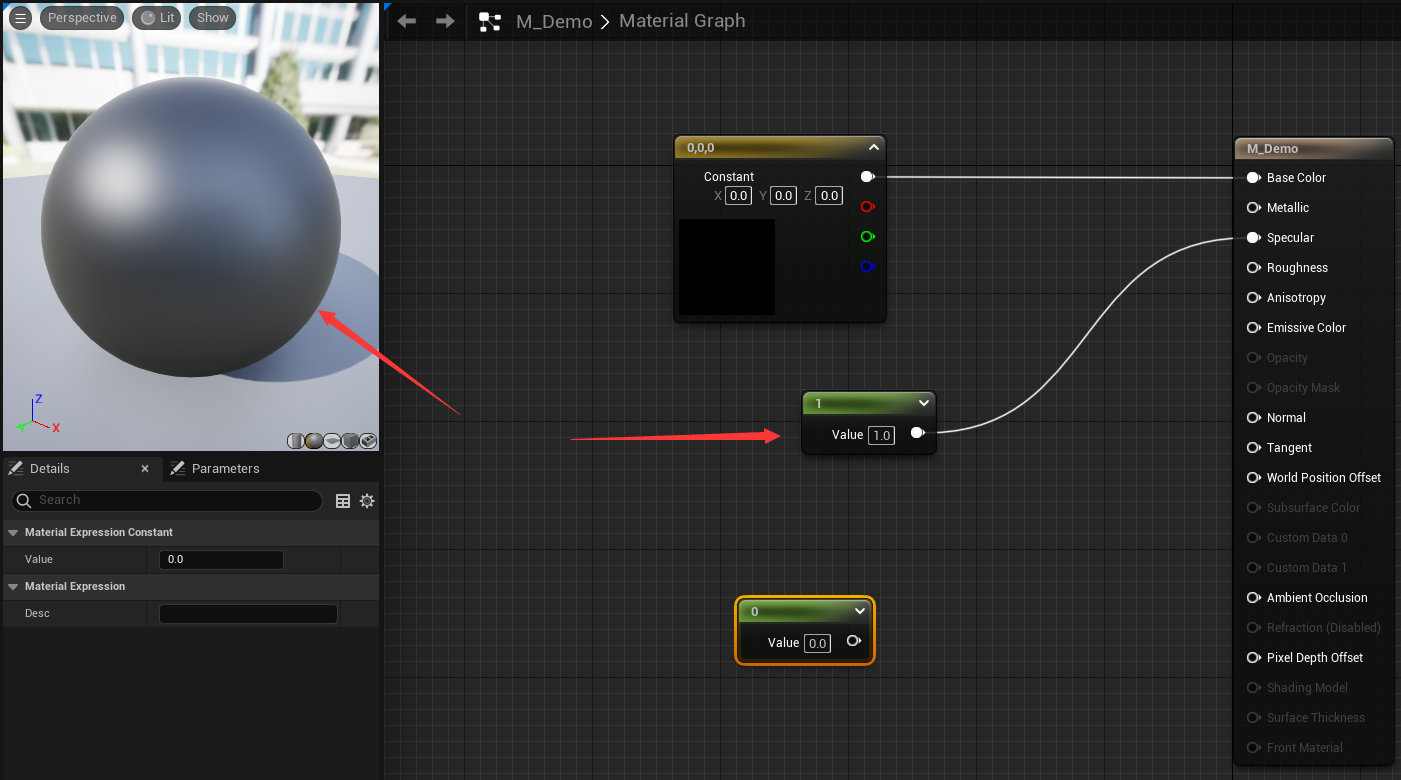
- Specular 高光度,默认值为 0.5
| 值为0 | 值为 0.5 | 值为1 |
|---|---|---|
 |
 |
 |
- Roughness 粗糙度
| 值为0 | 值为1 |
|---|---|
 |
 |
- Anisotropy 各向异性
| 值为0 | 值为0.7 | 值为1 |
|---|---|---|
 |
 |
 |
- Tangent 切线
| 值为 (1, 0, 0) | 值为 (0, 1, 0) | 值为 (1, 1, 0) |
|---|---|---|
 |
 |
 |
- Emissive Color 自发光颜色
| 值为0 | 值为10 | 值为100 |
|---|---|---|
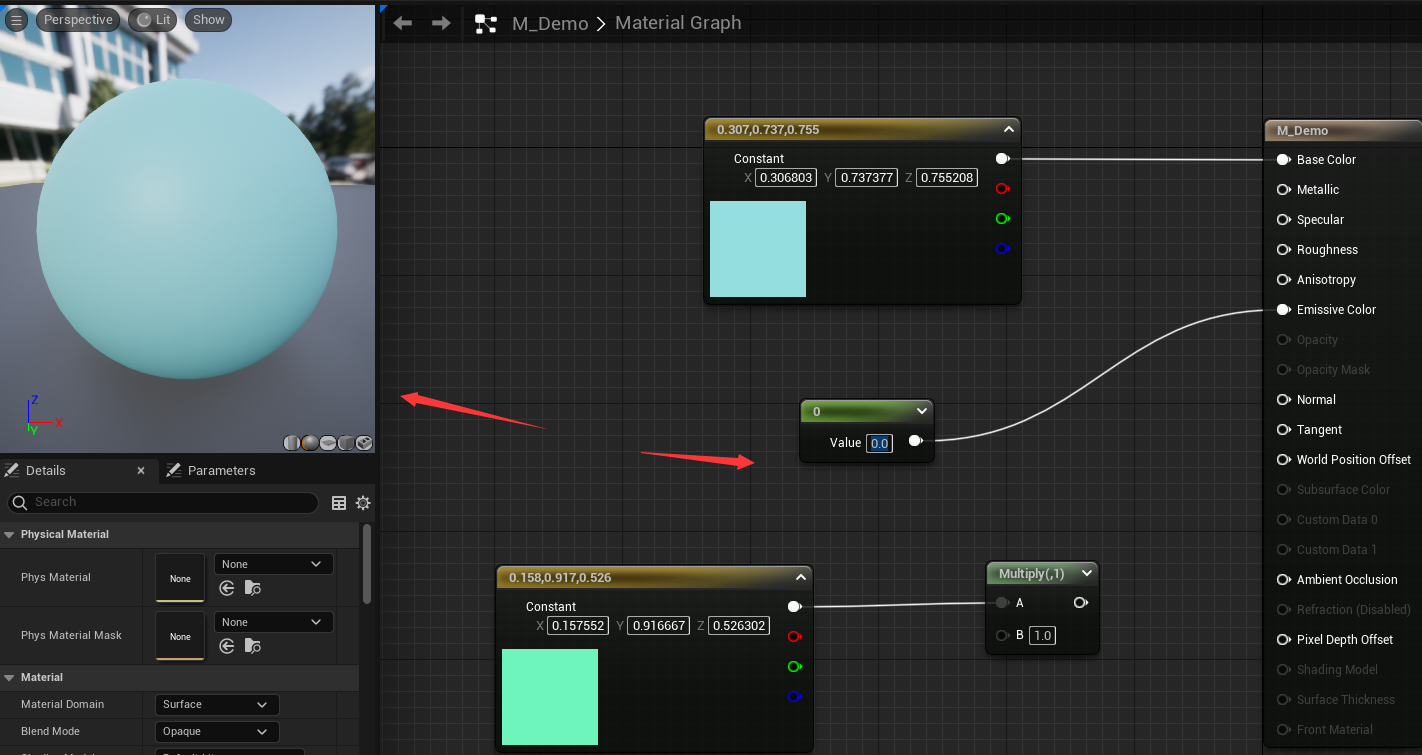 |
 |
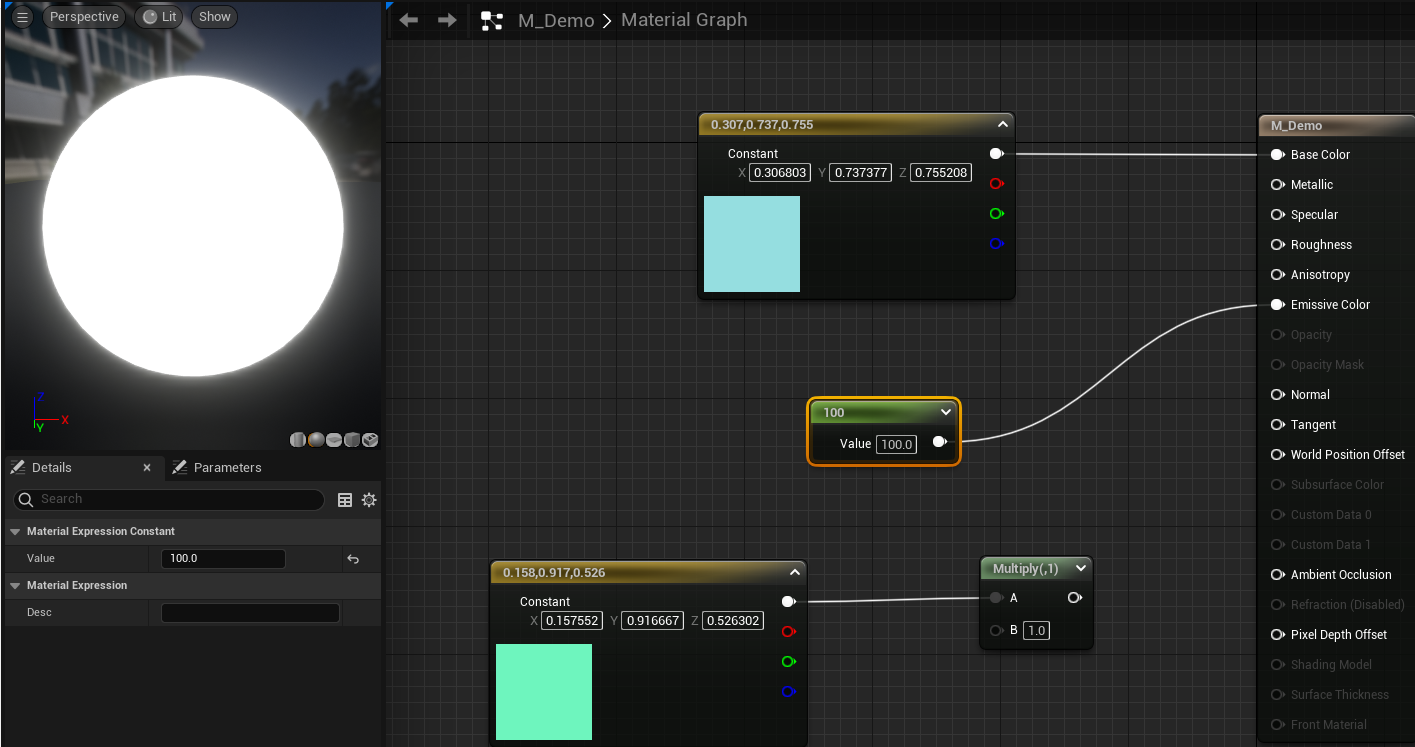 |

- Opacity 不透明度
| 值为0 | 值为0.5 | 值为1 |
|---|---|---|
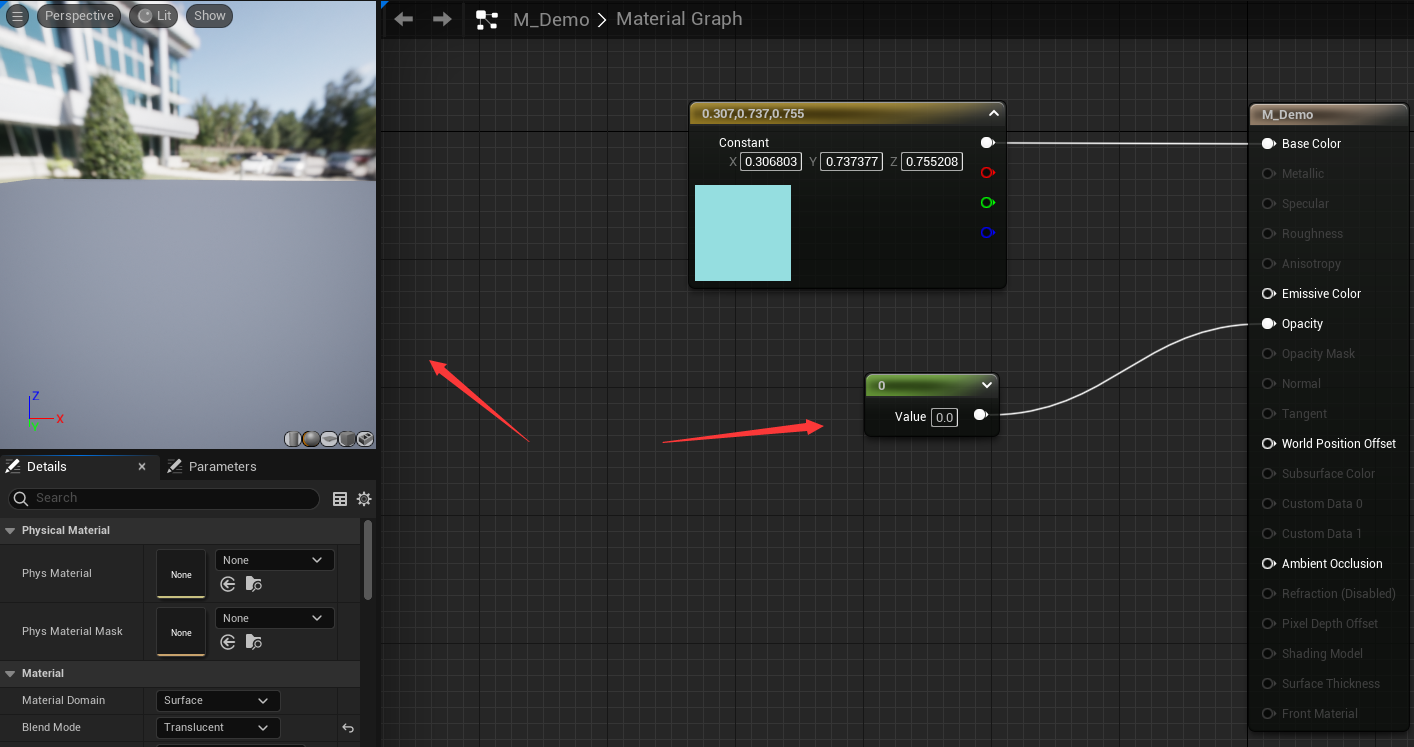 |
 |
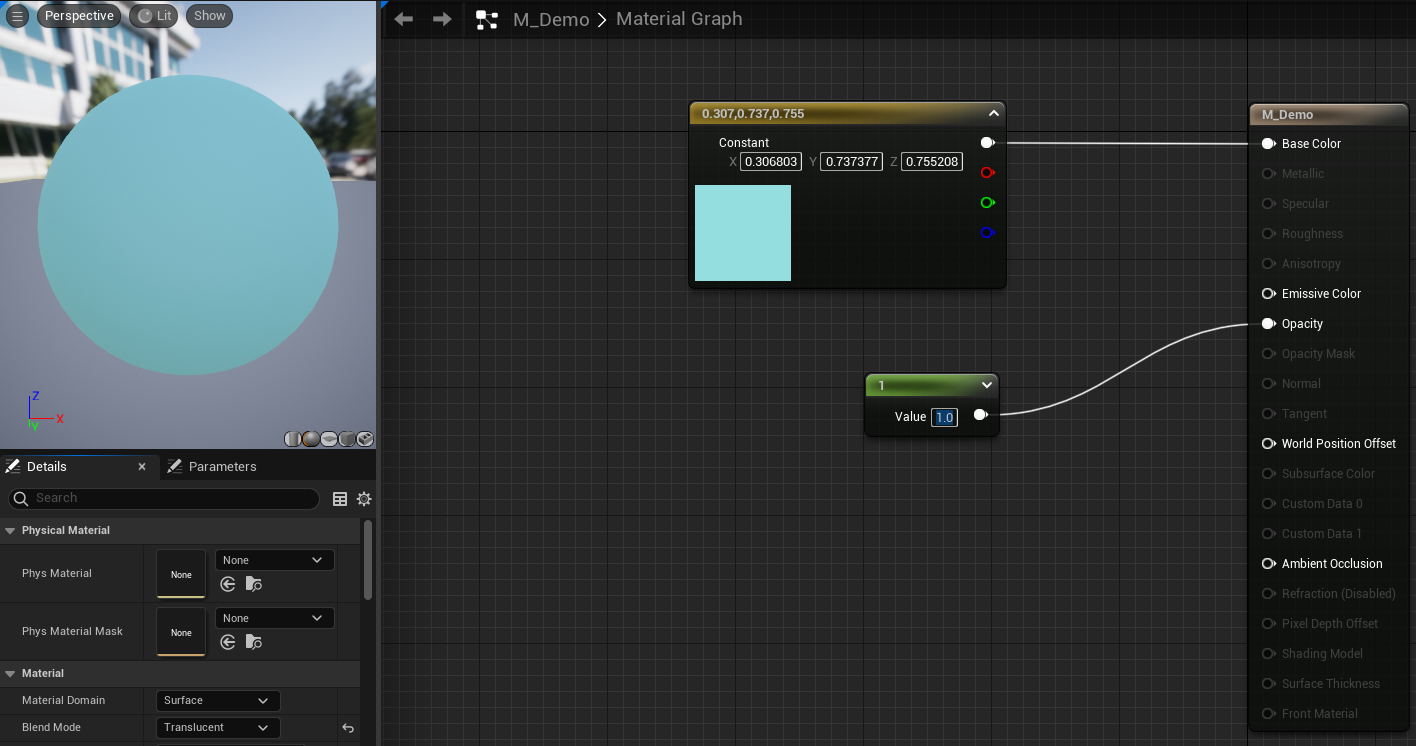 |
- Opcatiy Mask 不透明遮罩
| 不设置 Opacity Mask | 设置 Opacity Mask |
| --- | --- |
|  |
|  |
|
- Normal 法线贴图
| 不设置 Normal | 设置 Normal |
| --- | --- |
| 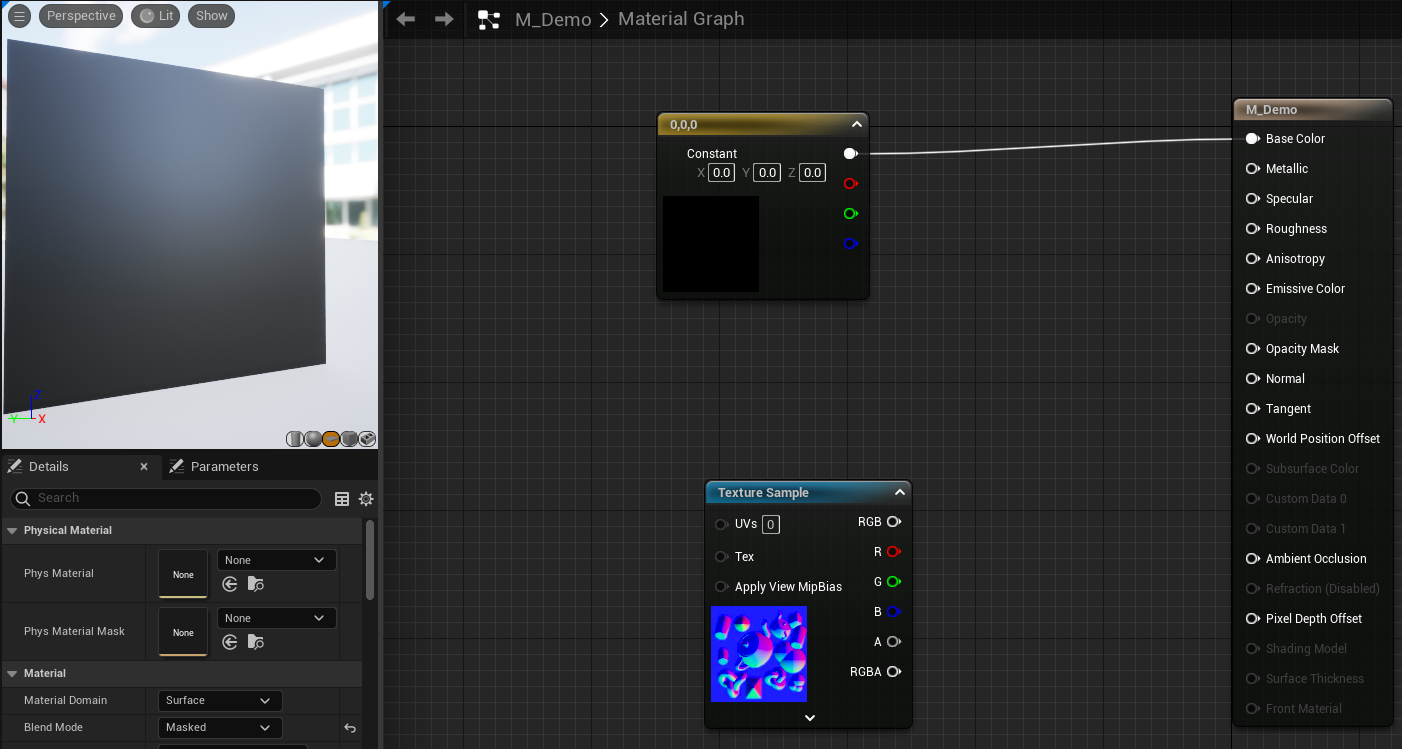 |
| 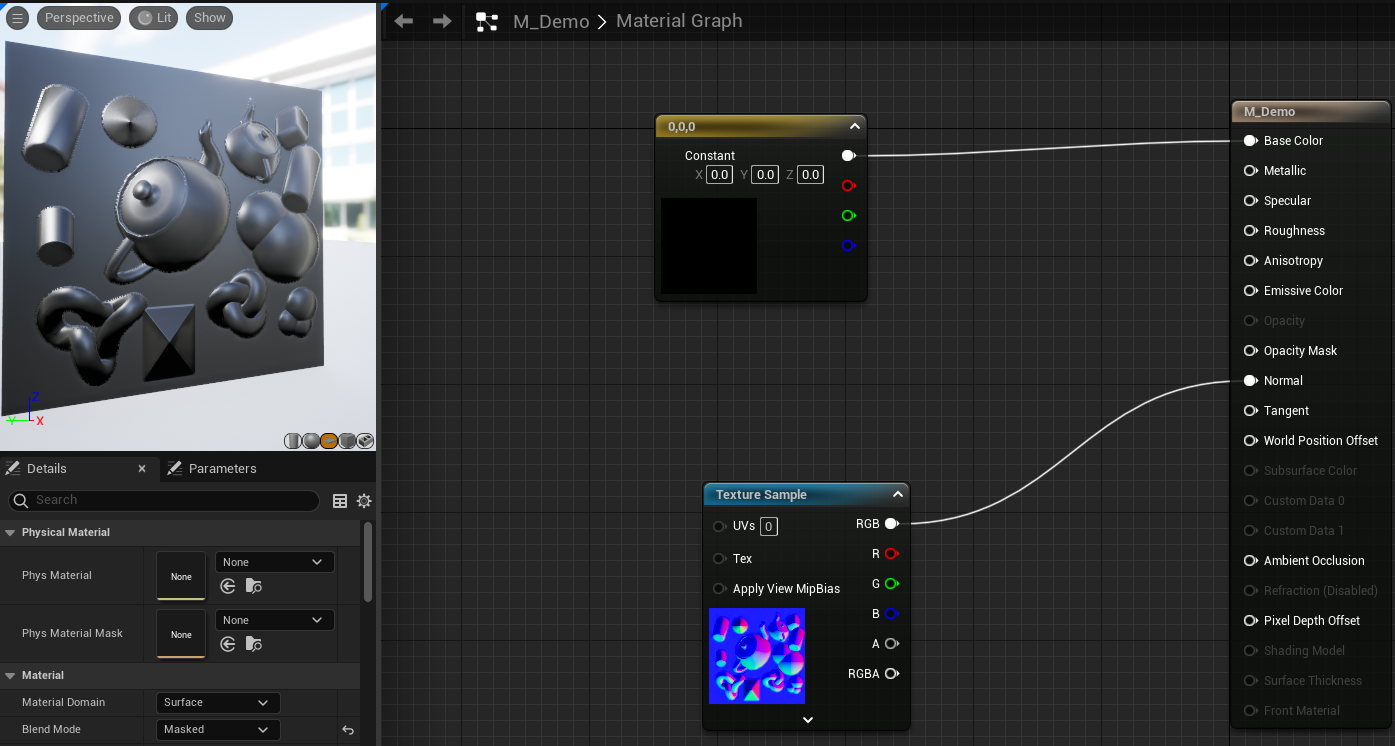 |
|
- World Position Offset 全局位置偏移
| 值为 (0, 0, 0) | 值为 (100, 0, 0) | 值为 (100, 0, 100) |
|---|---|---|
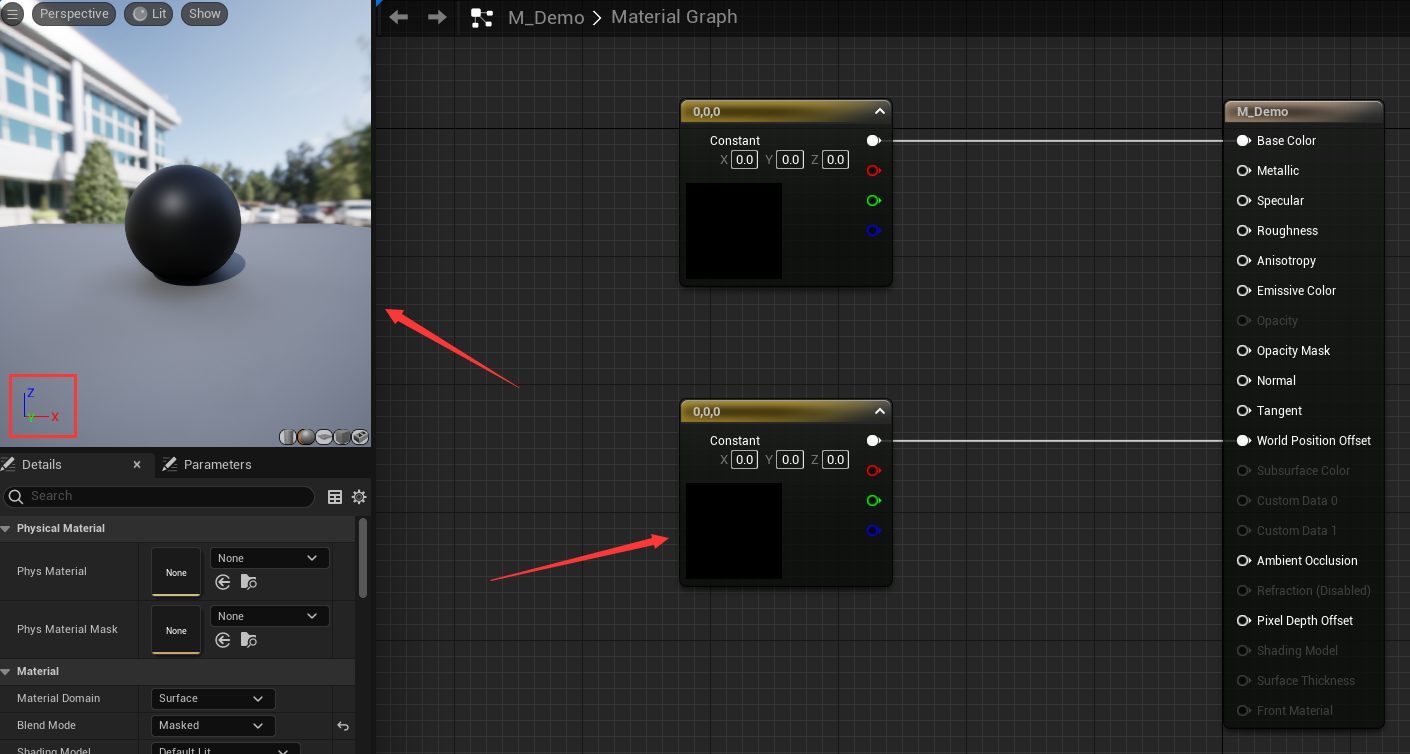 |
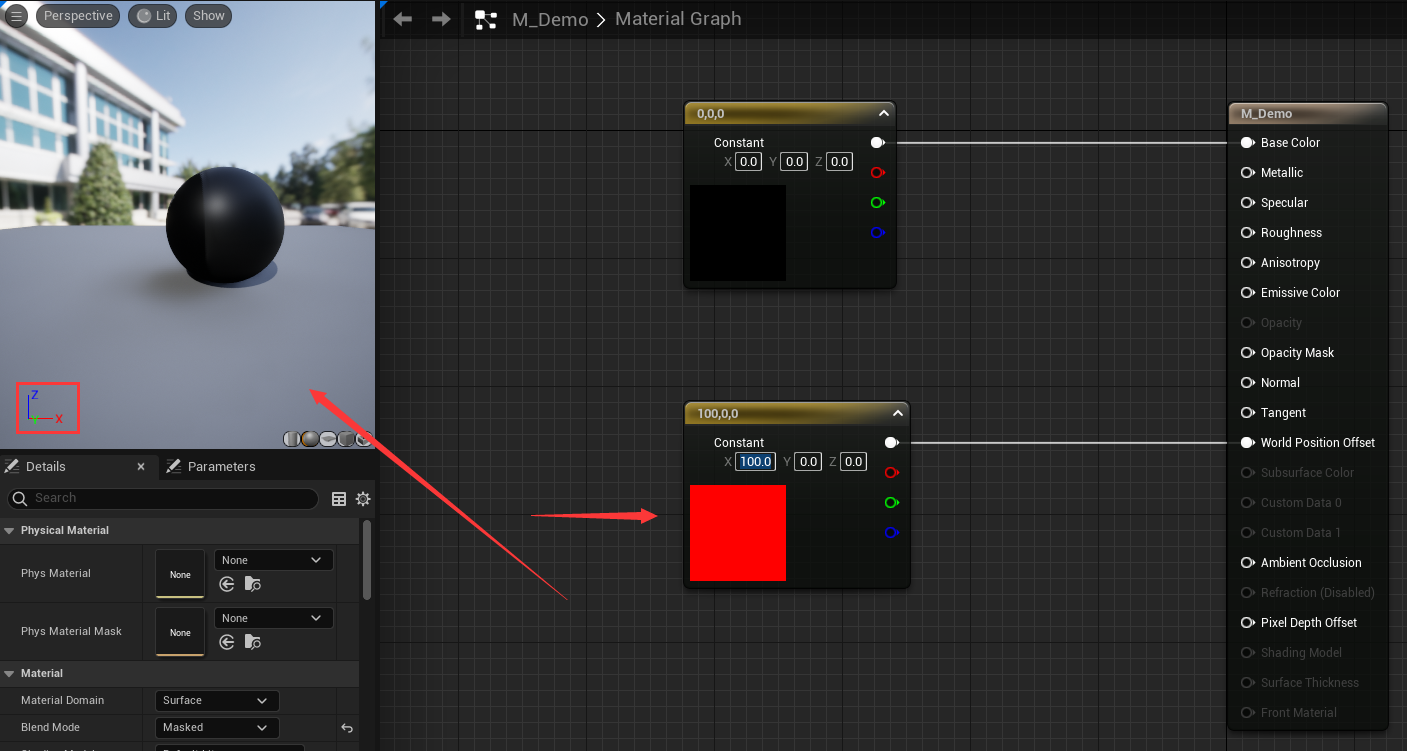 |
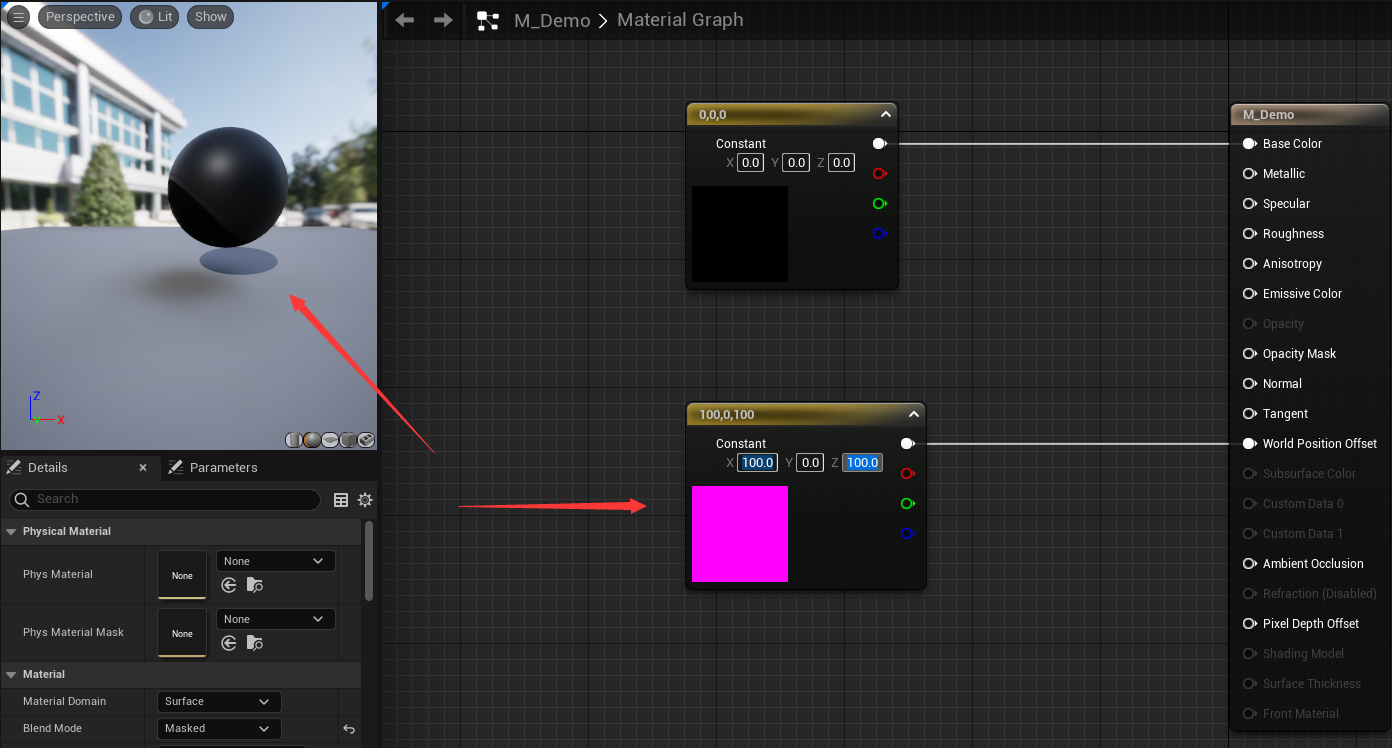 |
明明可以直接修改场景 Actor 坐标为什么还需要一个 World Position Offset 呢?因为一些“动态”材质需要修改模型外貌,比如随风飘动的旗帜
材质的分类
根据材质的作用不同,将材质分为六大类,在材质预设(Material Domain)中可以看到
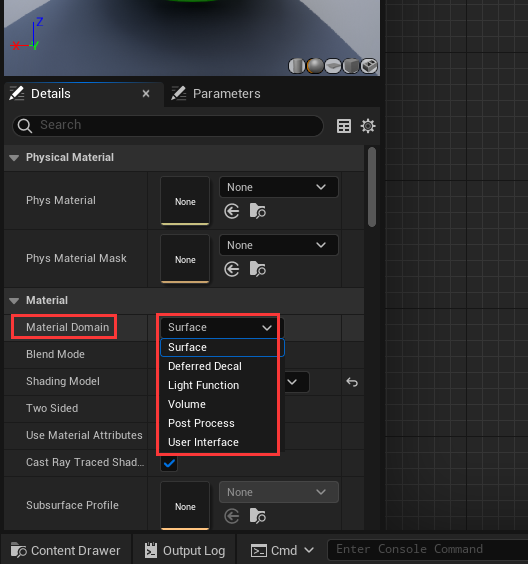
| 材质预设 | 作用 |
|---|---|
| Surface | 表面材质,对场景对象赋予表面质感的效果。包括透明材质、半透明材质、次表面材质、皮肤材质、布料材质等。这种材质域可以在3D场景中对物体表面进行着色、贴图和照明计算。Surface材质可以用于渲染静态网格、角色模型和许多其他场景元素 |
| Deferred Decal | 延迟贴画,属于投射材质,可以将调整好的材质效果投影到材质表面。延迟贴花是一种在渲染管线的最后阶段应用的效果,它可以通过在表面上贴上透明的纹理来添加细节。延迟贴花在游戏中常用于添加弹痕、血迹或其他动态效果 |
| Light Function | 光照函数,用于灯光处理。它允许开发者使用自定义的数学函数来修改场景中的光照。这种材质域通常用于在特定区域或特定对象上创建独特的光照效果,如光晕、投影或特殊的光照形状 |
| Volume | Volume材质域用于渲染体积效果,如雾、烟雾、云等。这种材质域允许开发者在三维空间中创建逼真的体积效果,并对光线进行散射和吸收,从而产生逼真的光照和阴影效果 |
| Post Process | 后处理(Post Process)材质域用于对整个场景进行后期处理效果的应用。开发者可以使用这种材质域在渲染管线的最后一步应用各种效果,如色彩校正、模糊、曝光调整等,以实现特定的视觉效果 |
| User Interface | User Interface材质域用于渲染游戏界面中的用户界面元素。这种材质域通常用于渲染按钮、文本、图标等UI元素,以及为交互元素添加特效和动画 |
纹理介绍
纹理可以让材质增加更多的细节,看起来更加真实
通常情况下,纹理尺寸长宽必须是 2 的幂数,最大不超过 8192*8192。不使用这些尺寸的纹理也是可以导入的,初看之下可能没有问题,但这类纹理不会生成多级渐进纹理(mipmap)
PC 显卡支持的最大纹理就是 8192,手机好像是 4096
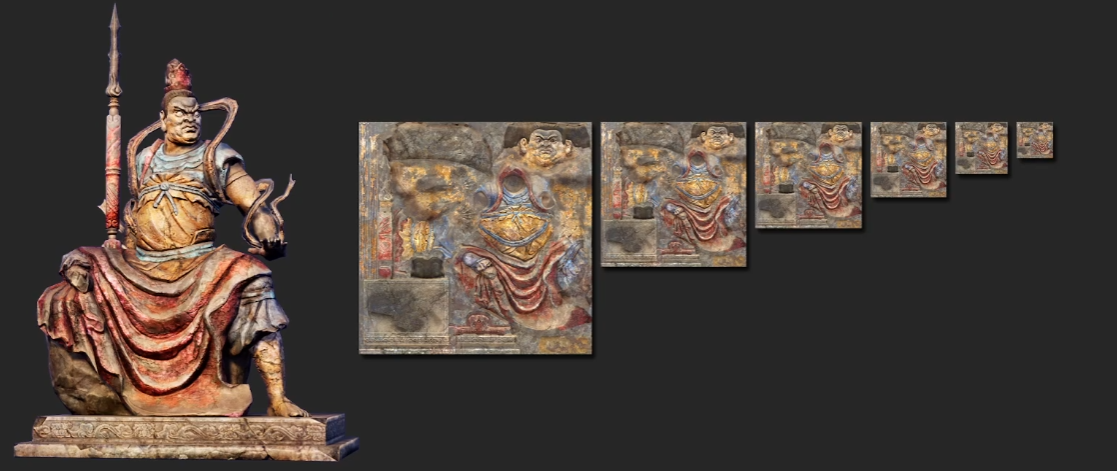
UE 支持的 纹理格式 有:bmp、float、jpeg、jpg、pcx、png、psd、tga、Cubmap or 2D、dds、HDR、exr、TIFF、tif
虚幻引擎从 4.21 版本之后支持 3D Texture,需要使用 VolumeTexture 来进行转换
虚幻引擎从 4.23 版本开始支持虚拟纹理。利用虚拟纹理可以在运行时以更低内存占有率和更高一致性创建和使用大尺寸纹理
虚幻引擎还支持一些材质软件所完成的材质导入(比如: Substance Designer),可以通过官方插件进行转换
数据运算
加减乘除
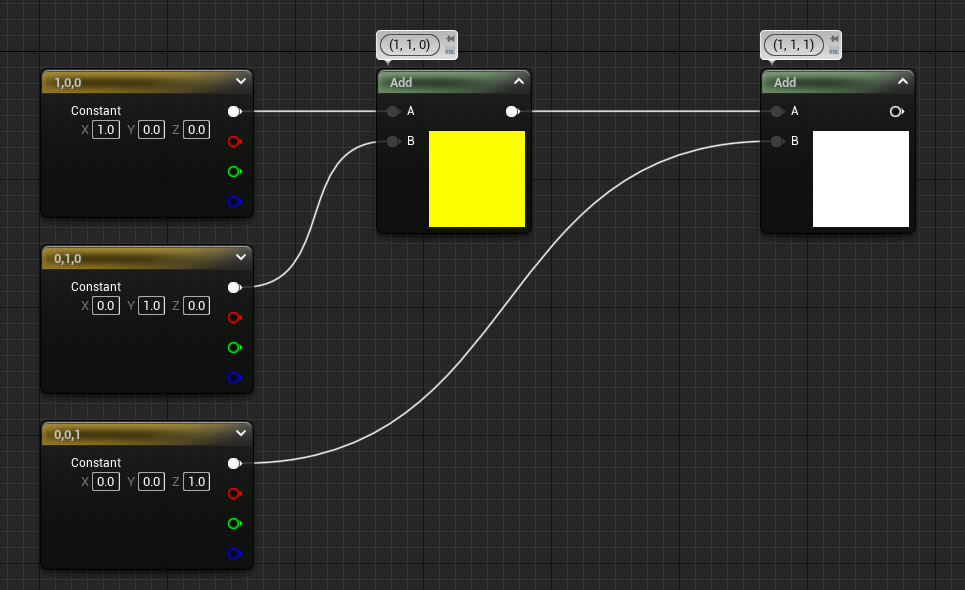
虚幻材质中,颜色的范围是 0~1
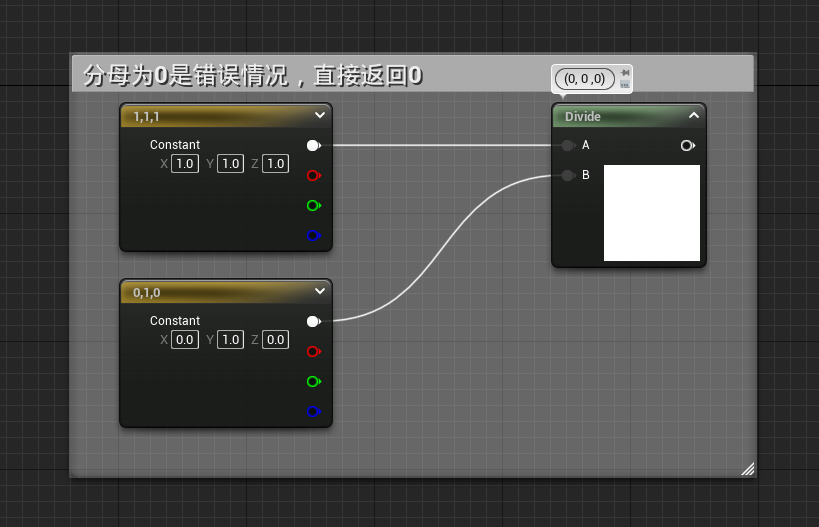
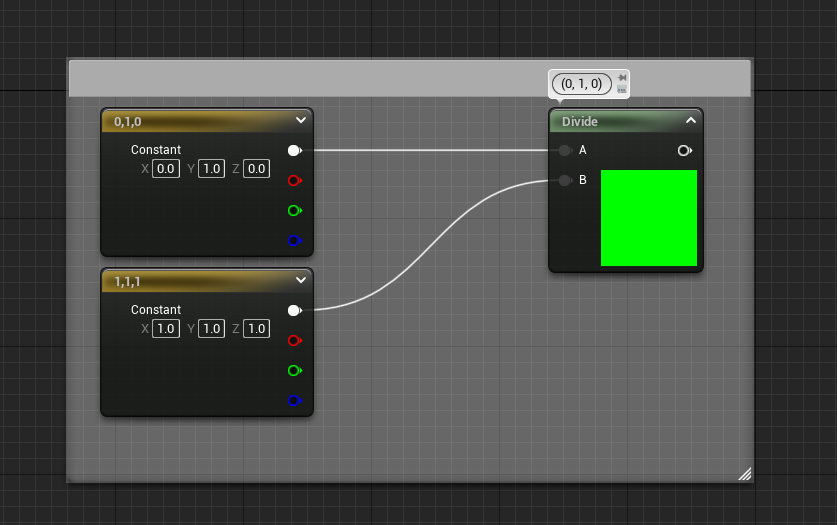
| 三维数据的加法 | 三维数据的乘法 | 三维数据的减法 | 三维数据的除法 |
|---|---|---|---|
 |
 |
  |
 |
二维数据和一维数据同理
在材质中一维数据可以和其他多维数据进行加减乘除操作,但是二维数据无法与三位数据进行加减乘除
如果对两张图片进行四则运算操作
- 两张图片相加:图片会变得更加明亮,黑色为0,白色为1,不存在负数,所以相加的结果会更加白
- 两张图片相减:图片会变得更加暗,与加法同理,由于不存在负数所以相减结果会更加的暗
- 两张图片相乘:图片会变得相对更暗,由于数值都是 0~1 之间,所以相乘的结果会比原来更小,因此更暗
- 两张图片相除:图片会变得更亮,与乘法同理由于参数值为 0~1,所以相除的结果会比原来更大,因此更暗

这里顺便介绍一个节点 Constant Bias Scale (常量偏差比例),这个节点的作用很简单,就是将原来的数值加上 Bias 配置的数值然后乘以 Scale 的数值
以上图为例,原本的 TexCoord 的数组是从 0~1 的,加上 Bias 配置的 -0.5 之后,得到的是一个 -0.5~0.5 的数组,然后乘以 Scale 配置的 0.5,最后得到一个的是一个 -0.25~0.25 的数组,这也就最后左边预览显示的效果
线性插值
通过快捷键 L + 鼠标左键 即可得到一个线性插值节点
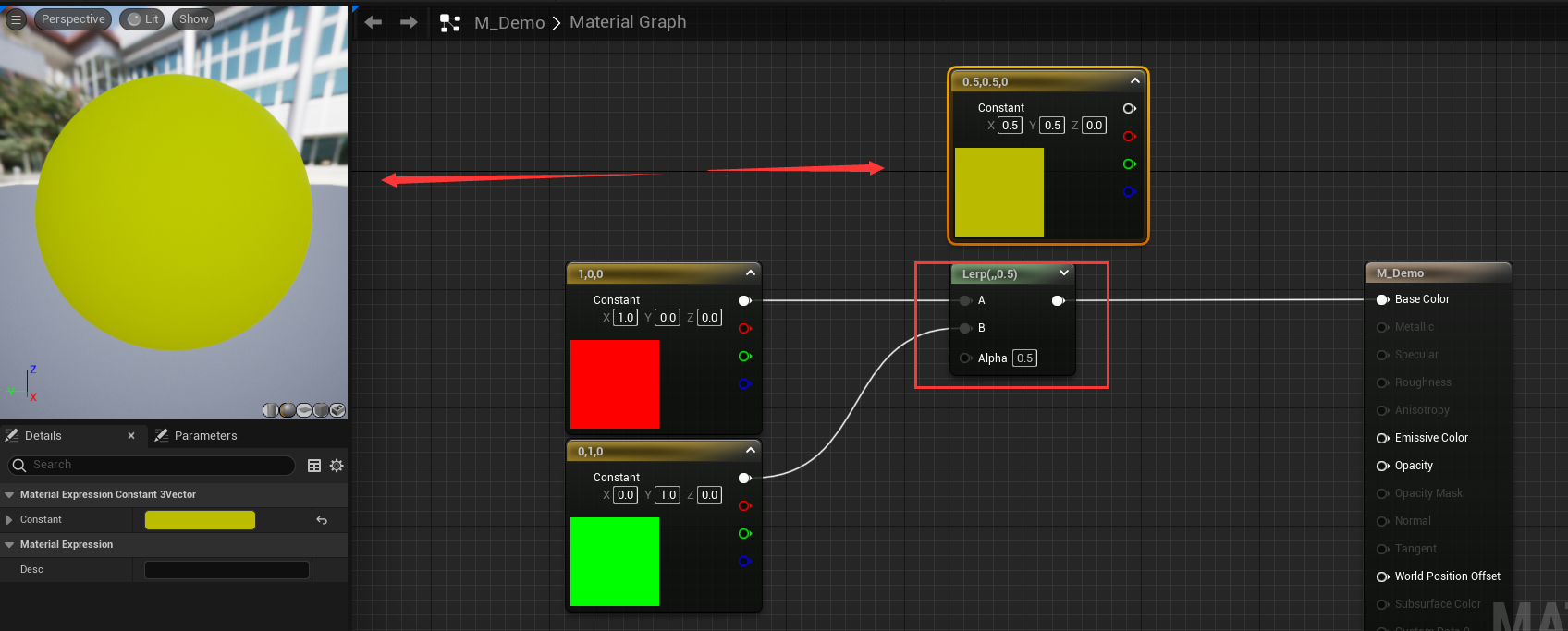
作用其实很简单就是将 输入口 A 的值 和 输入口 B 的值进行一个线性插值,比如这里是 Alpha 配置的是 0.5,其实就是 A * (1 - 0.5) + B * 0.5
对比 (0.5, 0.5, 0) 的颜色和材质最后的表现效果就知道
| Alpha 值为 0 | Alpha 值为 1 | Alpha 值为 1000 |
|---|---|---|
 |
 |
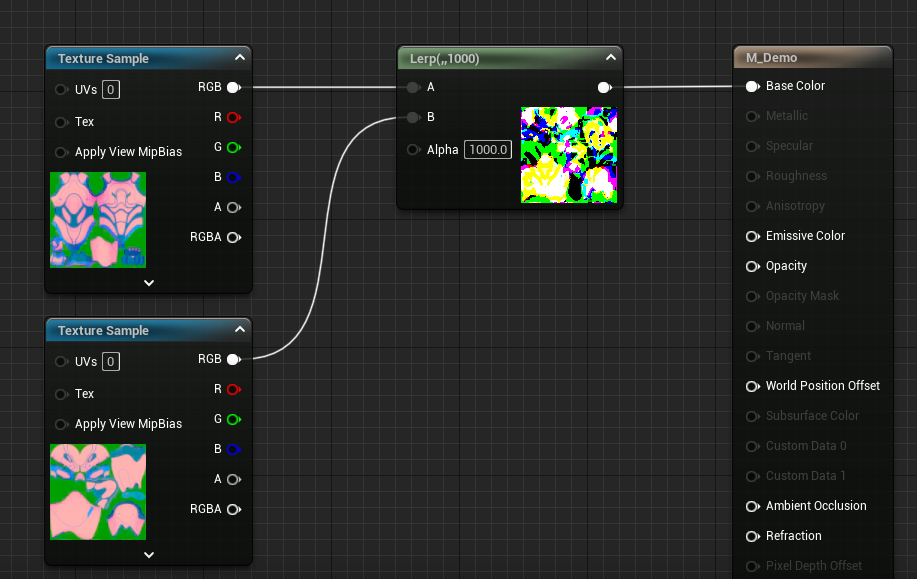 |
通过上面设置 Alpha 值可以推理出该节点的运算是 A * (1 - Alpha) + B * Alpha
Alpha 的取值范围在 0~1 之间,再观察 Alpha 值为 1000 的表现效果,可以发现最后的结果很奇怪,所以尽量不要设置超过 Alpha 的取值范围的值
Alpha 的值超过取值范围,打包可能报错
为了防止 Alpha 的值超过取值范围,可以使用 Clamp 节点来对值进行限制
Clamp 节点会要求设置最大值和最小值,然后根据输入返回指定区间内的值
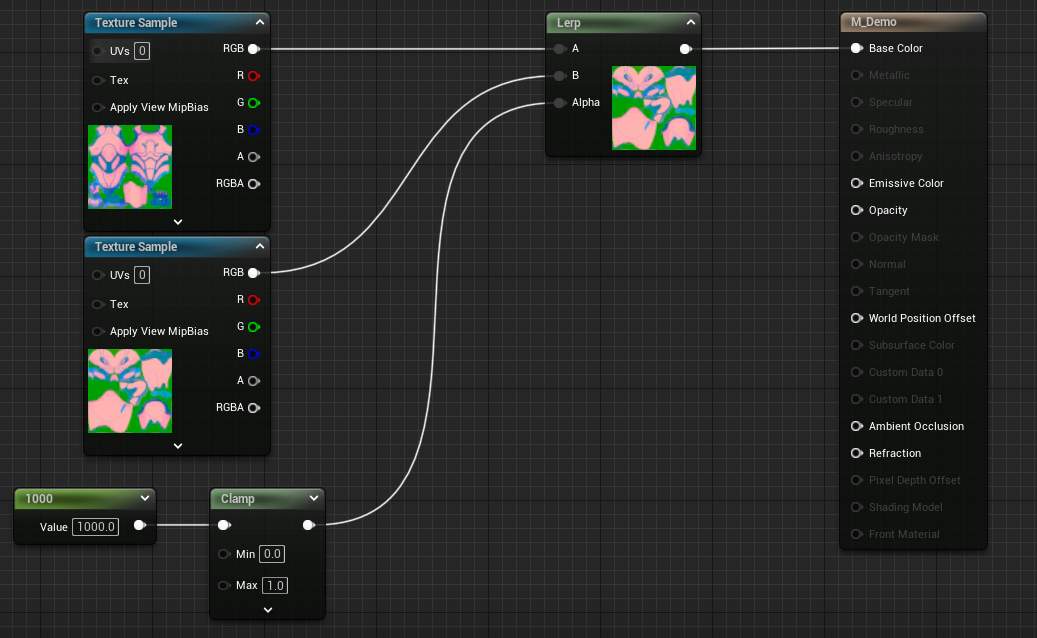
除了 Clamp 节点之外,还可以使用 Saturate 节点,该节点会直接帮你将值设置到 0~1 的区间内
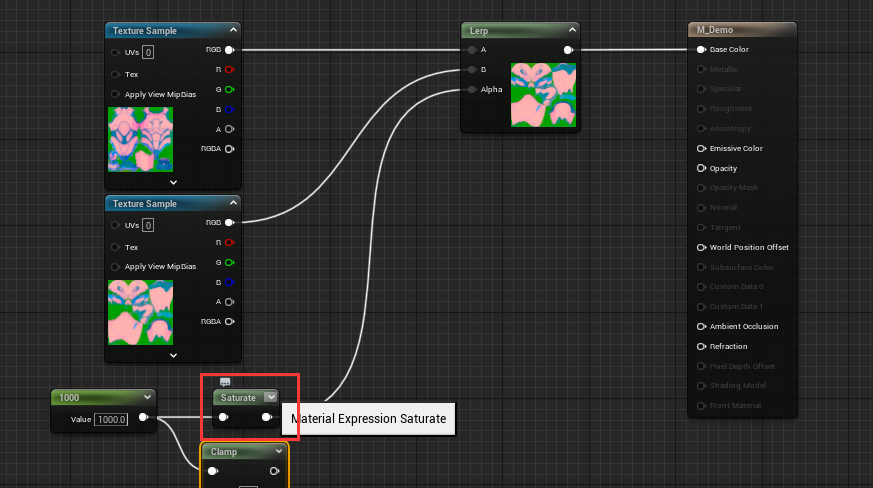
Saturate直接锁死了区间范围,所以其性能消耗会比Clamp低,所以在做材质优化的伤害可以考虑使用

使用图片的 Alpha 通道配合线性插值得到的表现效果
维度控制
材质中一共存在 4 种维度:一维、二维、三维、四维,数据是可以维度升级或者维度降级的
两个一维数据通过合并可以得到二维数据;二维数据可以输出两个一维数据
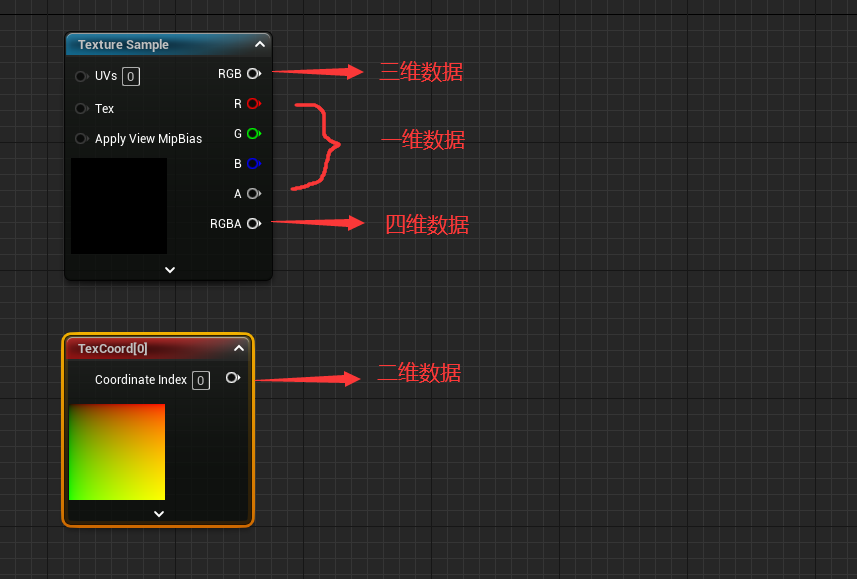
U + 鼠标左键 可以快速生成纹理坐标节点
高维数据如果想要转换成低维数据,使用 mask 节点即可
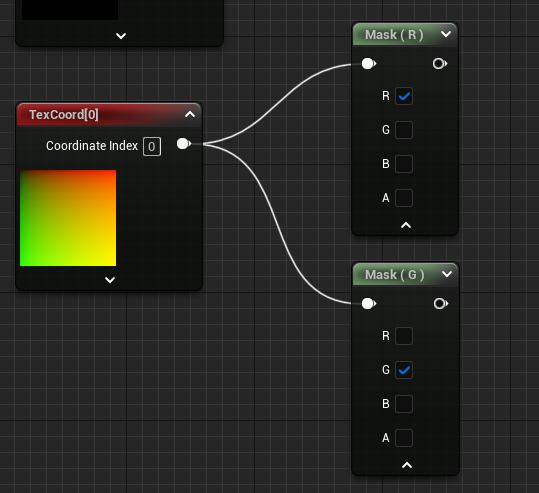
如上图所示,通过 ComponentMask 节点可以将多维数据分解成多个一维数据,并选择所需的进行处理或者组合

如上图所示,通过 append、append3 和 append4 可以多个低维数据组合成高维数据
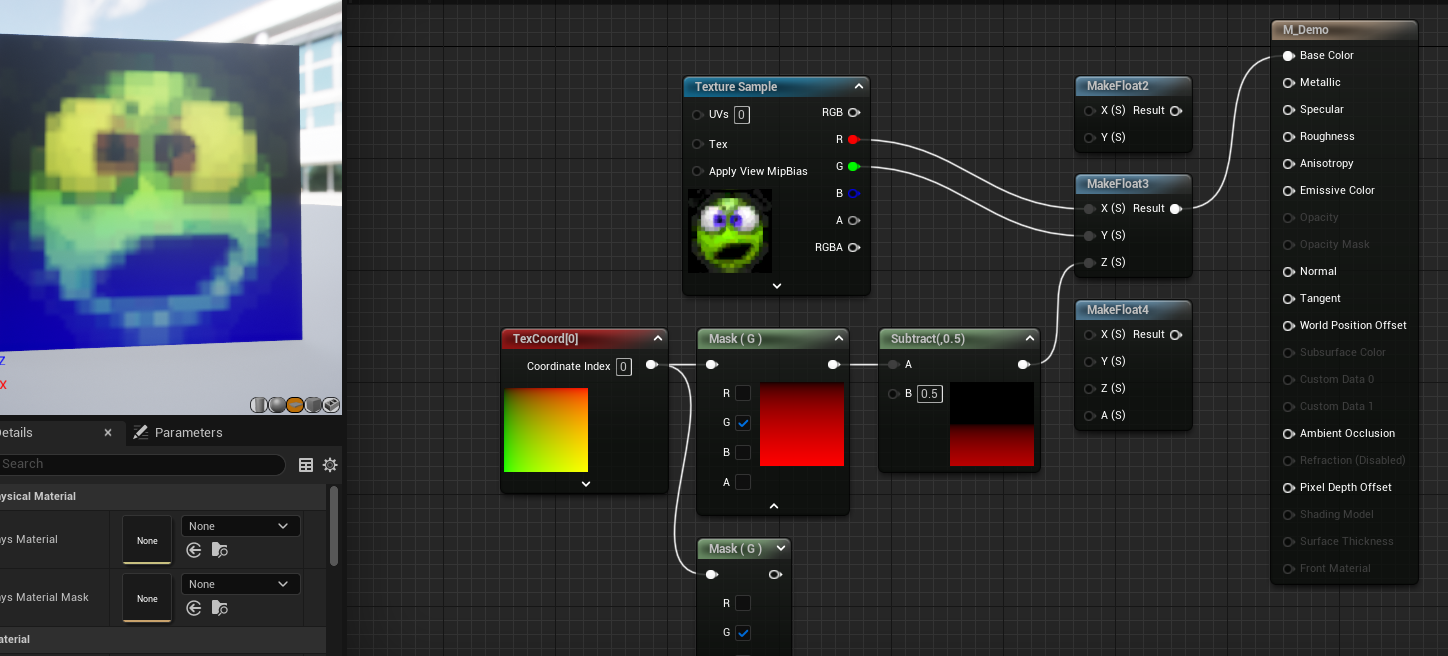
如上图所示,通过 MakeFloat2、MakeFloat3 和 MakeFloat4 直接创建对应维度的节点可以实现对应功能
色彩控制
想对某一张纹理图片进行色彩偏移的控制,只需要对纹理图片进行加法、乘法等操作即可
比如,希望图片更加偏红、减少蓝色,直接加(0.1, 0, -0.1)就可以得到,如下图所示
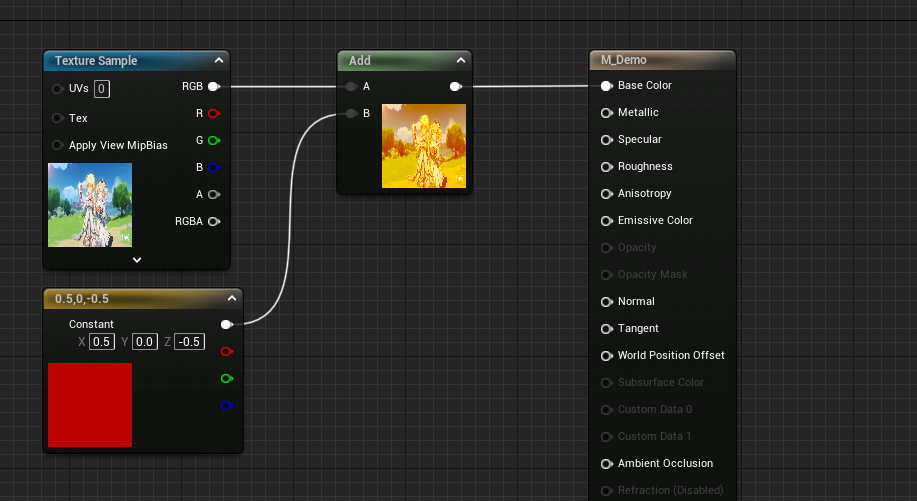
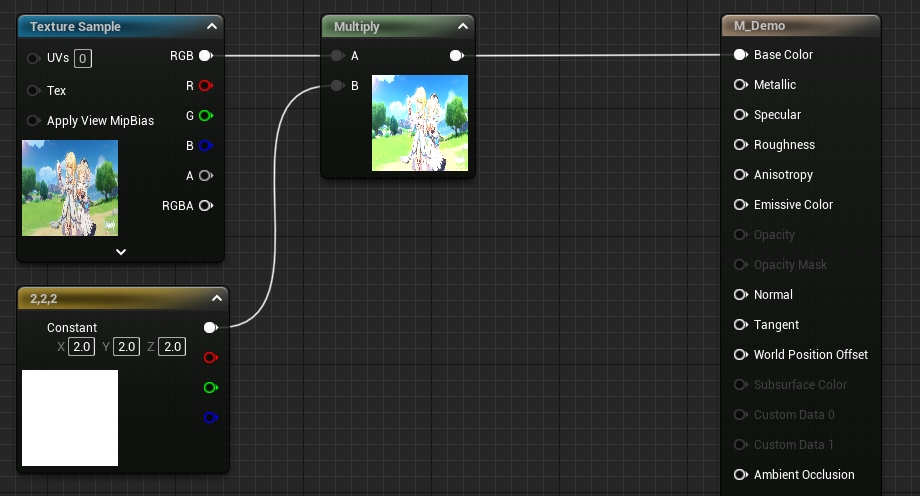
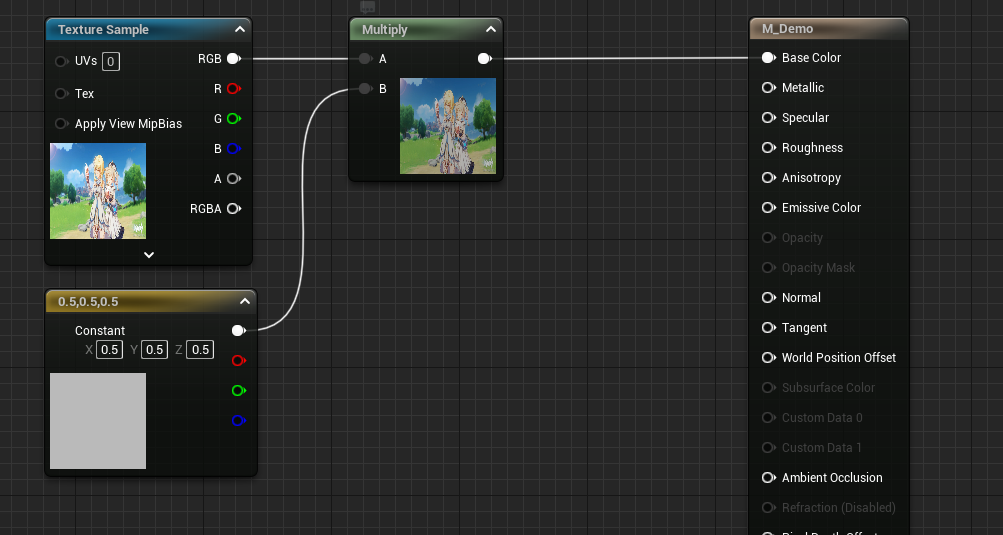
同理,乘法也可以达到类似的效果,如果直接乘以(2, 2, 2)那么图片整体变亮、如果乘以(0.5, 0.5, 0.5)那么图片整体变暗
乘以 (2, 2, 2) |
乘以 (0.5, 0.5, 0.5) |
|---|---|
 |
 |
如果想要调整图片的对比度,一般有两种方法
- 方法1:使用
Power节点
Powner 本身是幂运算
| 原图 | 调整图 |
|---|---|
 |
 |
可以看到图片整体变暗,因为颜色取值范围是 0~1 所以其幂运算后会更小或者不变
| 幂为1 | 幂为2 | 幂为10 |
|---|---|---|
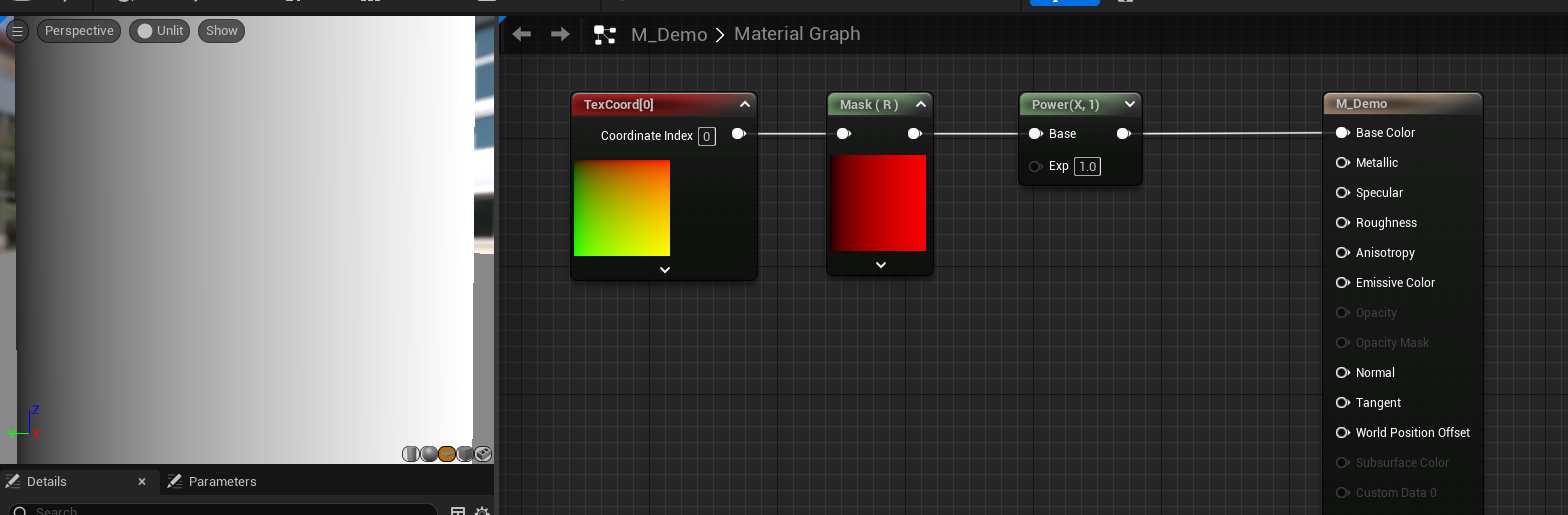 |
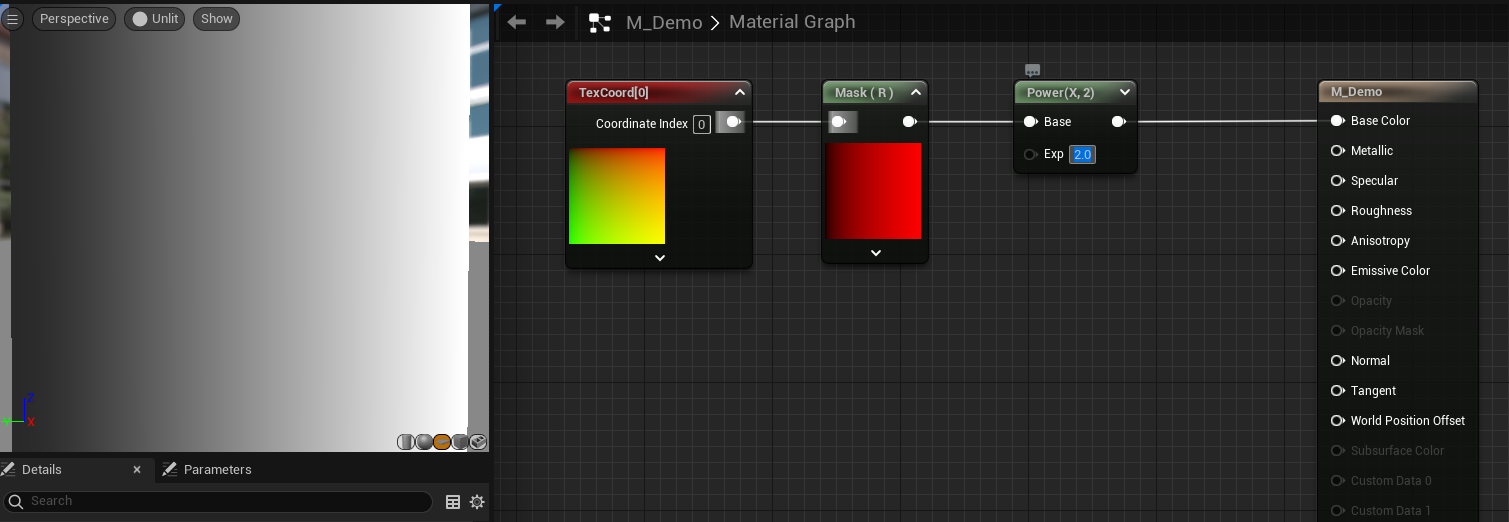 |
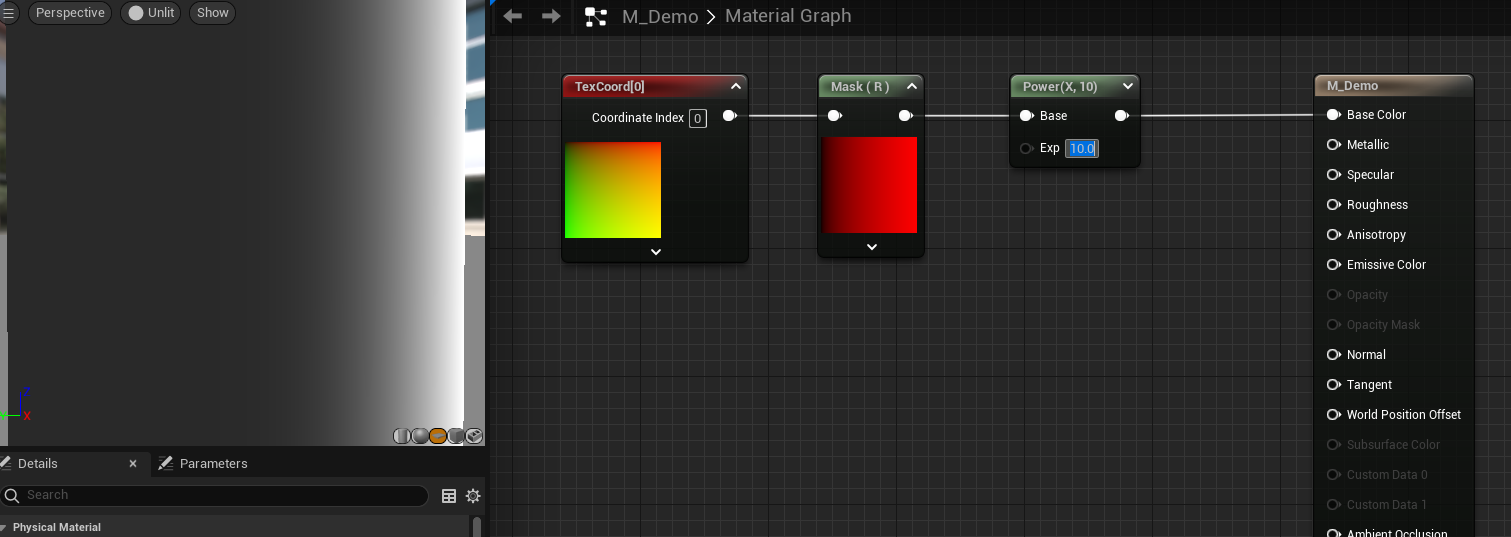 |
使用 UV 和 Power 节点可以发现分界线根据幂的值向右移动,这是因为 UV 节点的值从左到右是 0 到 1,幂值越大,结果越小,表现更黑
- 方法2:使用
CheapContrast对比度材质函数
CheapContrast_RGB 是对三维数据进行操作、CheapContrast 是对一维数据进行操作
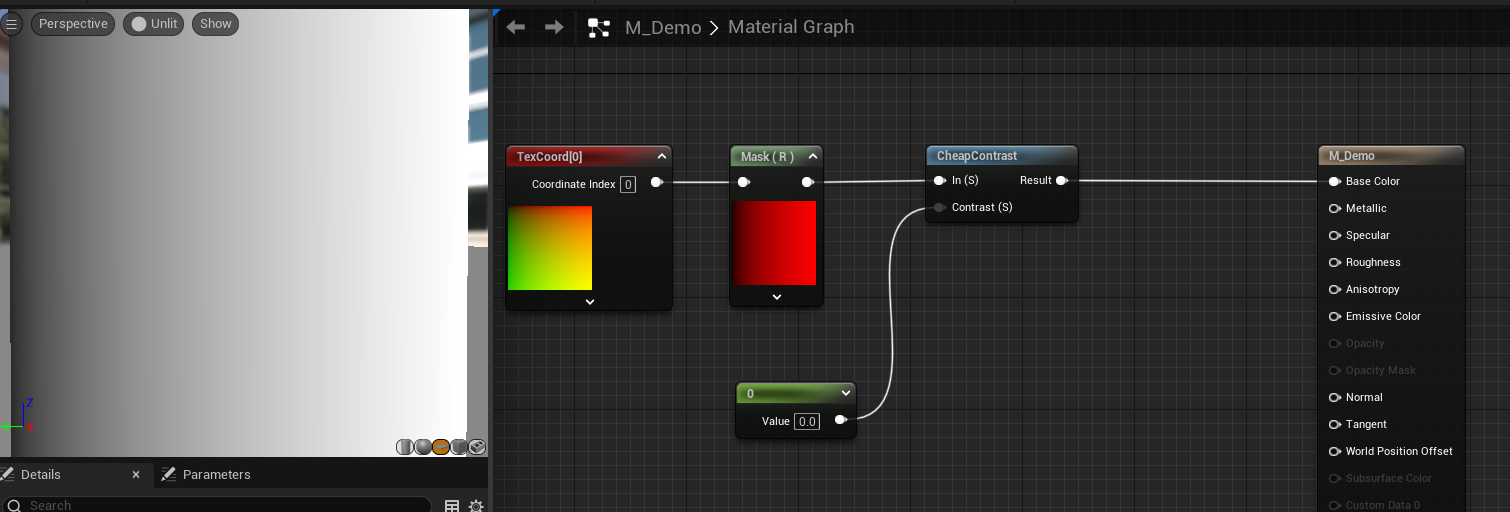
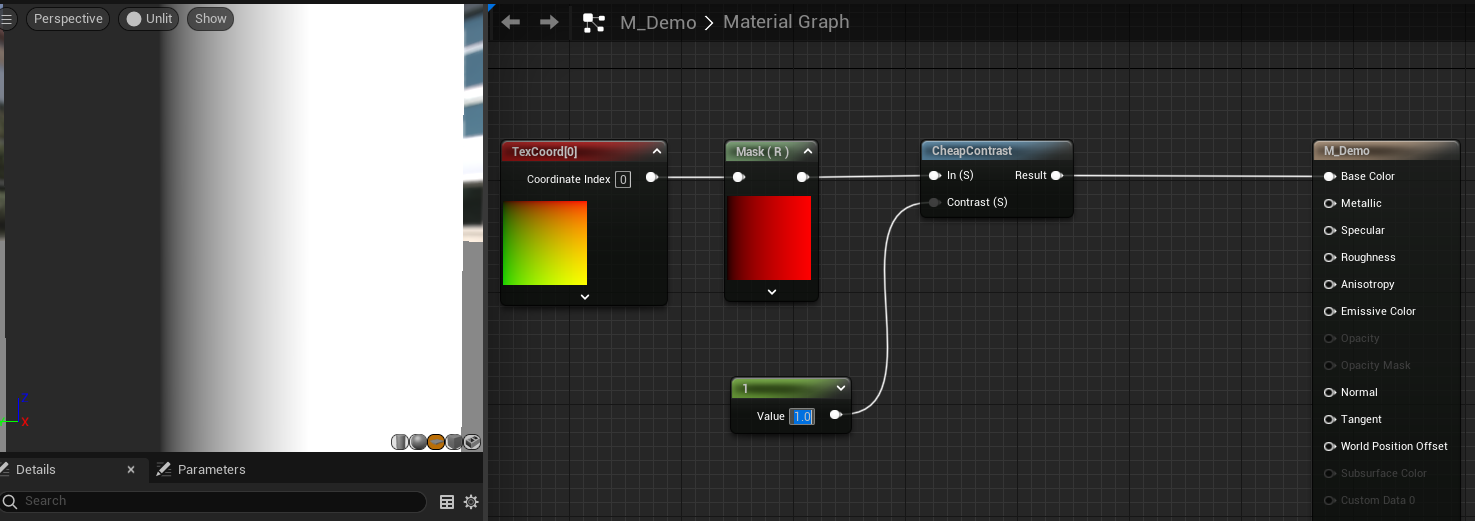
其 Contrast 是一个一维数据,用于表示程度,0表示无调整
| 原图 | 调整图 | Contrast参数为0 |
|---|---|---|
|
 |
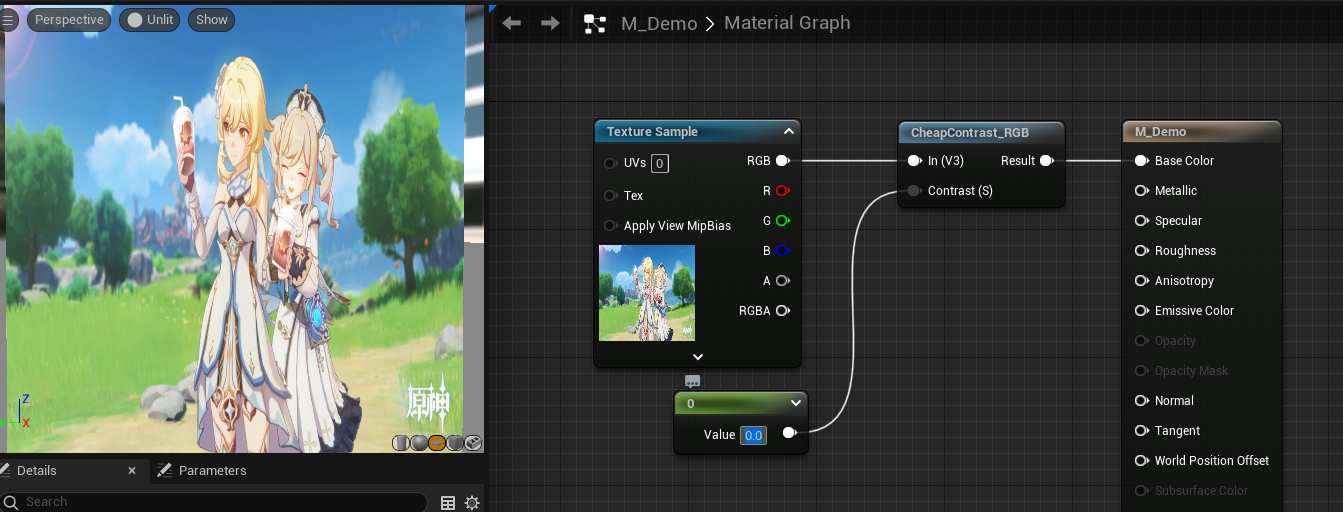 |
可以看到图片亮的地方更亮,暗的地方更暗
| Contrast 值为 0 | Constrast 值为 1 | Constrast 值为 10 |
|---|---|---|
 |
 |
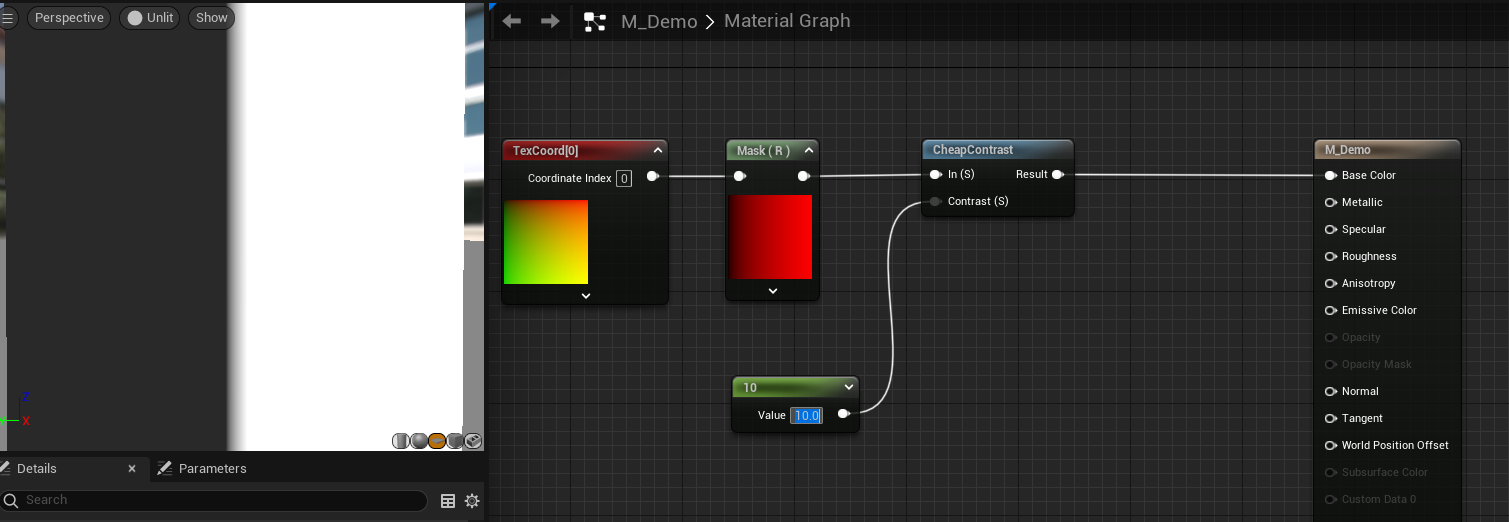 |
通过上面的值变化导致的表现变化可以推测: CheapContrast 是以0.5为中心,小于0.5的通过该节点会更小;大于0.5的通过该节点会更大
Power 是以 1 为中心,大于 1 的会更大;小于 1 的会更小
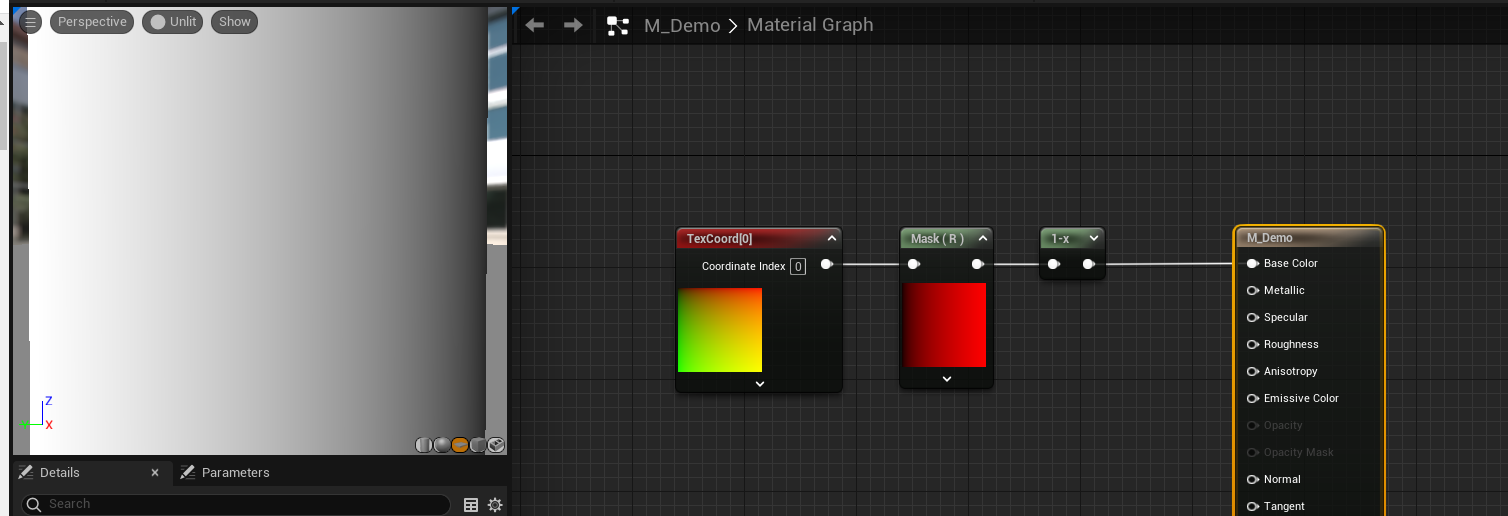
如果想对颜色进行一个反色操作(黑色变成白色)操作,其实很容易想到,那就是用 1 - 指定颜色

上面图片变成左边白色、右边黑色
对于这种常见用 1 减去指定值的操作,UE 封装了一个快速节点,使用 O + 鼠标左键 即可快速创建 1-x 节点
UV基础与数据应用
使用 U + 鼠标左键 即可快速创建 TexCoord 节点,该节点的作用是可以帮助调整纹理的位移、尺寸、平铺次数、动态变化等,该节点只针对材质中的纹理坐标,不会影响被赋予材质的模型的UV坐标
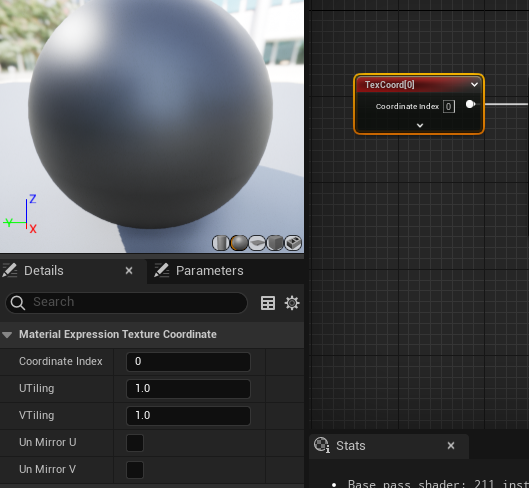
选中节点之后,可以从左侧细节面板中查看那些参数可以设置
| 属性名 | 作用 |
|---|---|
| Coordinate Index | UV 索引号,通常情况下模型导入虚幻后会创建两套 UV,一套是模型的纹理坐标UV,另一套UV是光照UV |
| UTiling | U平铺,表示当前纹理在 UV 坐标当中 U 方向的平铺次数 |
| VTiling | V平铺,表示当前纹理在 UV 坐标当中 V 方向的平铺次数 |
| Un Mirror U | 解除镜像U,从U方向的所有象限中心坐标作为镜像的参考线来进行镜像。默认是0开始,设置后从0.5开始 |
| Un Mirror V | 解除镜像V |
| 修改属性 | 表现效果 |
|---|---|
| 设置 UTiling 为 2 |  |
| 设置 VTiling 为 2 | 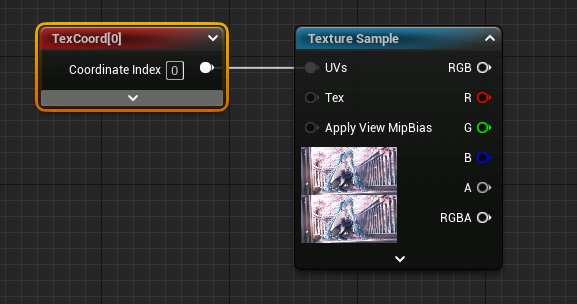 |
| 设置 UTiling 为 true | 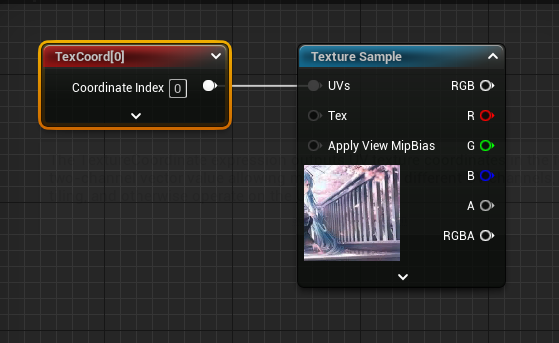 |
| 设置 UTiling 为 true 并且设置 UTiling为 2 |  |
根据 UTiling 为 true 的表现结果,可以发现图片显示为 0.5 ~ 1,同时设置 UTiling 为 2 后图片显示从上一个0.5到下一个0.5
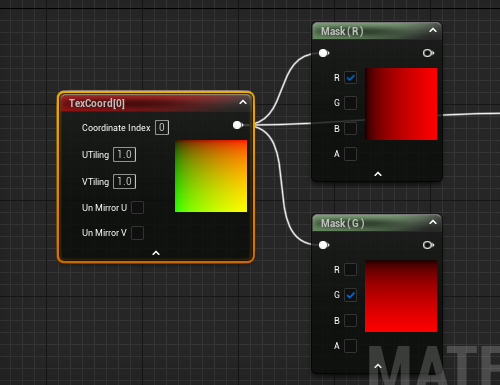
如上图所示,TexCoord 提供了一个二维数据,在 U方向使用红色表示,其值为0~1;在V方向使用绿色表示,其值为0~1
红色 + 绿色 = 黄色,所以
TexCoord的交汇处是黄色
由于 UTiling、VTiling 等都是节点内部属性,无法通过直接设值暴露给材质实例

通过简单乘法就可以实现 UV 平铺次数的功能
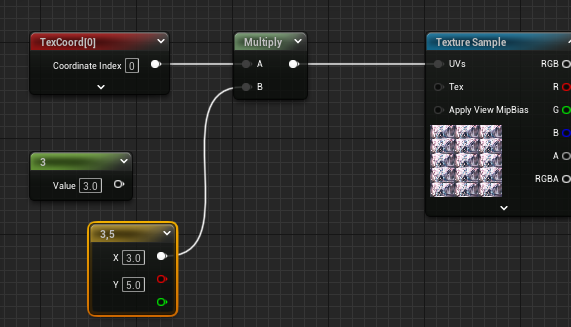
或者使用二维数据来分别控制 UV 的平铺次数
如果想要设置 UV 的位移,可以使用加法运算

制作方形渐变和中心渐变

在 PhotoShop 中使用两个径向工具绘制的图层,使用变暗叠加,可以得到方形渐变的效果,同理在 UE 中可以使用两个镜像的效果叠加变暗的计算,也可以得到方形渐变
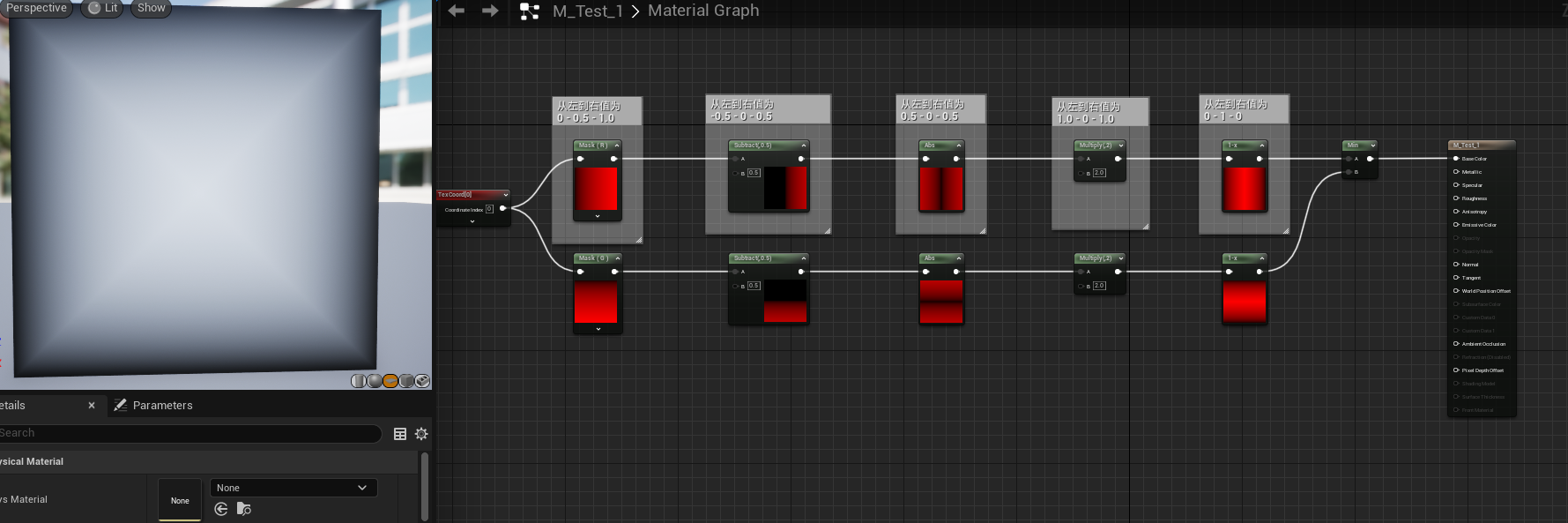
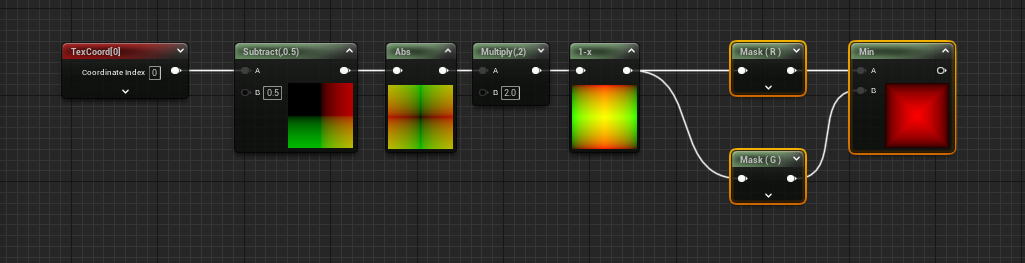
直接对 UV 进行计算操作,最后拆分成两个通道进行最后的变暗计算,得到的效果一样
对于中心渐变来说,UV 坐标的中心点是 (0.5, 0.5) 只需要计算 UV 坐标到 (0.5, 0.5) 之间的距离,即可得到一个渐变效果
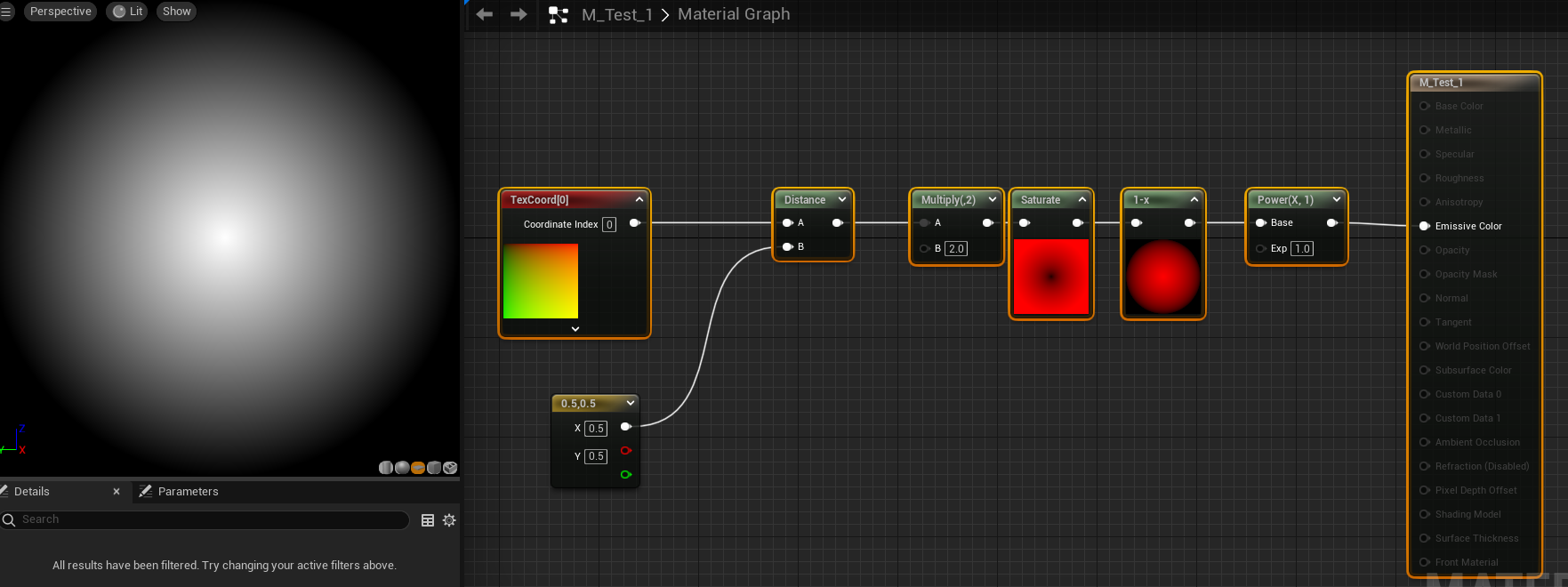
最后添加了一个
Power节点,用于控制边缘过度软硬,具体效果修改数值可见
角度渐变

角度渐变效果如上图
Arctangent2Fast 节点的工作原理:
- 输入参数:它接受两个输入参数,X 和 Y
- 计算方式:节点会计算 X/Y 的反正切值,并使用输入的符号来确定结果的象限
X 和 Y 的含义:
- X:表示水平轴上的值
- Y:表示垂直轴上的值
通过这两个值,Arctangent2Fast 节点可以确定一个点相对于原点的角度。这在许多图形和物理计算中非常有用,例如确定物体的朝向或计算旋转角度
Arctangent2Fast 计算得到的角度是 -PI ~ PI,为了把值统一到 0 ~ 1,所以最后计算的结果要除以 2PI 然后加上 0.5

圆环

使用如上图所示的一个渐变颜色的贴图
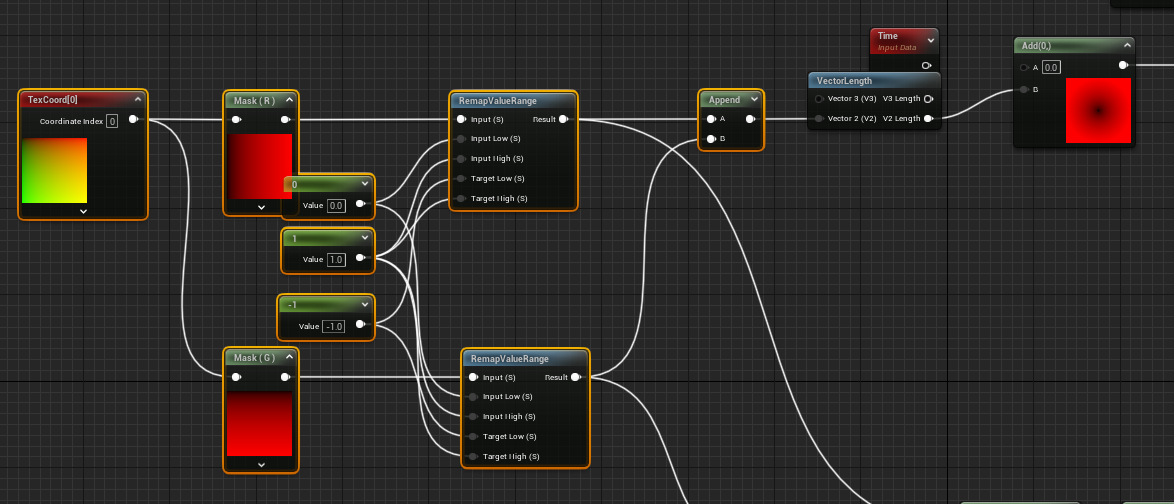
使用 RemapValueRange 将值从 0 ~ 1 变成 -1 ~ 1, 然后通过 Append 合并成二维向量 (-1, -1) ~ (1, 1),再使用 VectorLength 得到其相对 (0, 0) 点的距离的一维值
最后得到的距离值的取值范围是 -√2 ~ √2,然后将该值设置到贴图的 UV 上,就可以得到一个圆环
| UV 贴图 | 采样图 | 结果 |
|---|---|---|
 |
|
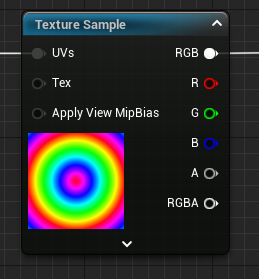 |
上图中,UV坐标为 (0.5, 0.5) 点,值为 (0, 0),所以最后输出时中心为采样图 (0, 0) 坐标的颜色,也就是红色
UV 坐标为 (0, 0) 点,值为 (√2, √2),采样的是贴图 (√2 - 1, √2 - 1) 点的颜色,也就是蓝色
由于 UV 坐标点对应的值呈环状,所以最后采样出来的颜色也是呈环状排列,最后就得到一个渐变的圆环
此时再加上 Time 函数,就可以得到一个会动的圆环
棋盘格
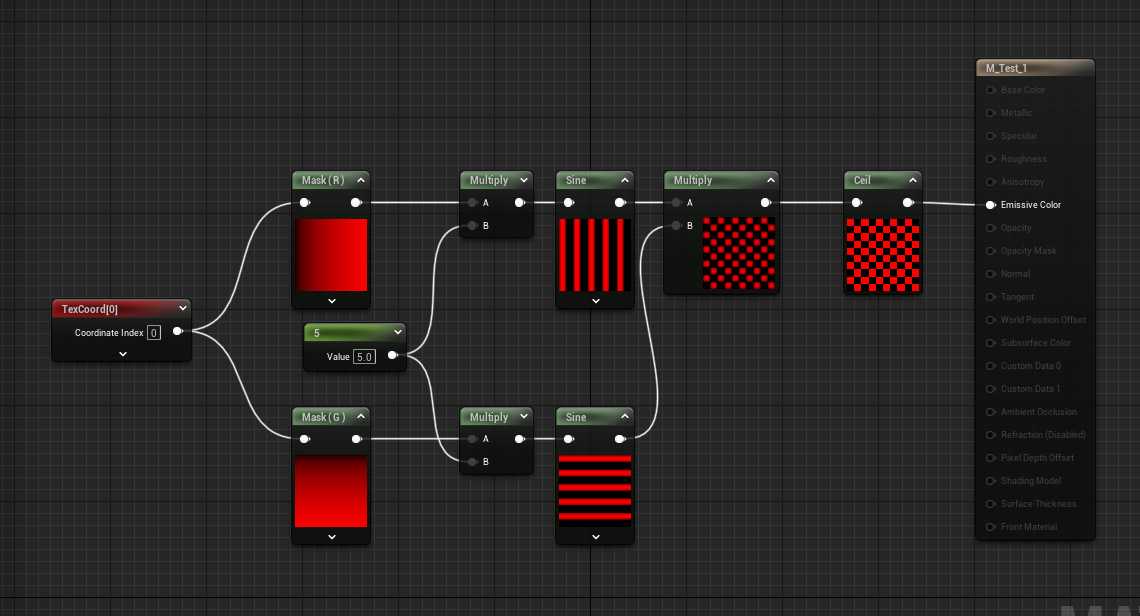
算法核心就是 Sine 节点的使用,使用 Sine 节点将值固定在 -1 ~ 1 之间并且周期性
将 U 轴和 V 轴进行乘法,得到一个初始棋盘效果,但是棋盘格中取值范围是-1 ~ 0 和 0 ~ 1,此时使用 Ceil 函数将值变为 0 和 1,得到最后的棋盘效果