
 usuiforhe
0712fabe9b
git 图形学
usuiforhe
0712fabe9b
git 图形学
|
há 3 anos atrás | |
|---|---|---|
| .. | ||
| Image | há 3 anos atrás | |
| README.md | há 3 anos atrás | |
README.md
Git
使用Git的理由
- 每日工作备份(其实也不是每日,可以每小时每分钟)
- 异地协同工作
- 现场版本控制,产品部署线程进行源代码修改,并在修改过程中进行版本控制,以便在完成修改后能够将修改结果甚至修改过程一并带走,并能够将修改结果合并至项目对应的代码库中
- 避免引入辅助目录,SVN会引入.svn目录,Git虽然也会引入.git目录,但是Git可以指定外部.git目录
- 重写提交说明
- 想吃后悔药,错误提交了1G的文件
- 对SVN来说可能不太好解决
- 对Git来说
git rm--cached xxx.img和git commit--amend,然后使用变基操作git rebast-i<comit-id>
- 更好的提交列表
- 一般而言,一次提交只干一件事情,要么修改bug,要么优化代码,切不可修改bug和优化代码一起提交
- Git的解决方案:执行
git add命令将修改内容加入提交残存去,执行git add-u命令可以将所有修改过的文件加入暂存区,执行git add -A命令可以将本地删除文件和新增添加都提交到暂存区,执行git add-p命令甚至可以对一个文件内容的修改进行有选择性的添加
- 更好的差异比价
- 支持二进制文件的比较
- 支持一行内逐字比较
- 修改的文件执行
git diff查看修改造成的差异
- 工作进度保存
git存储的并非是文件差异,而是文件快照。在git中,每当你提交更新或保存项目状态时,他基本上就会对当时的全部文件创建一个快照并保存这个快照的索引(为了效率,git不再重新存储未修改的文件,只保留一个链接指向之前存储的文件)
git对待数据更像是一个快照流
git中所有的数据在存储前都计算校验和,然后以校验和来引用(SHA-1散列的校验和机制)
Git初始化
$ git --version
git version 2.32.0.windows.2
- 配置当前用户的姓名和邮箱,在提交版本库时会用到
设置一下Git的配置变量,这是一次性工作,这些设置会在全局文件(用户主目录下的.gitconfig)或系统文件中做永久的记录
git config --global user.name "用户名"
git config --global user.emial "邮箱"
- 设置Git变量,使命令变得简洁
git config --global alias.st status      # git status    => git st
git config --global alias.ci commit      # git commit    => git ci
git config --global alias.co checkout    # git checkout  => git co
git config --global alias.br branch      # git branch    => git br
- git命令输出中开启颜色 显示
git config --global colour.ui true
从零开始创建版本库
- 创建新的工作目录,使用
git init创建版本库
mkdir demo
cd demo
git init
在1.6.5版本之后,可以直接通过git init demo完成文件夹的创建和版本库的初始化
上述命令基于linux,在windows中可以使用Git Bash
在创建出来的demo文件夹中可以看到.git文件夹,这个.git文件夹就是Git版本库,又叫仓库,repository
- 管理文件
在demo文件夹中添加welcome.txt,内容为"Hello World"
git add welcome.txt
通过上述命令,将新建立的文件添加到版本库,但是跟其他版本管理系统一样,需要执行员一次提交操作,对git来说就是git commit,此时git会弹出一个文件要求填写提交说明,使用git commit -m "提交说明"来省去弹出编辑器的操作
$ git commit -m "initliaze"
[master (root-commit) 4eb8b92] initliaze
 1 file changed, 1 insertion(+)
 create mode 100644 welcome.txt
- 第一行:提交到master分支,并且是该分支的第一个提交(root-commit),提交ID4eb8b92
- 第二行:此次提交修改了一个文件,包含一行插入
- 第三行:此次提交创建了welcome.txt文件
提交ID一般来说是不一样的,如果你我一样建议结婚
为什么需要一个.git目录
Git及其它分布式版本控制系统的一个共同的显著特点就是,版本库位于工作区的根目录下,对git来说版本库位于工作区根目录下的.git目录中
git将版本库(.git目录)放在工作区跟目录下,在工作区的子目录中执行Git命令时,git会向上递归查找.git目录,找到.git目录就是工作区对应的版本库,.git所在的目录就是工作区的根目录,文件.git/index记录了工作区文件的状态(就是暂存区的状态)
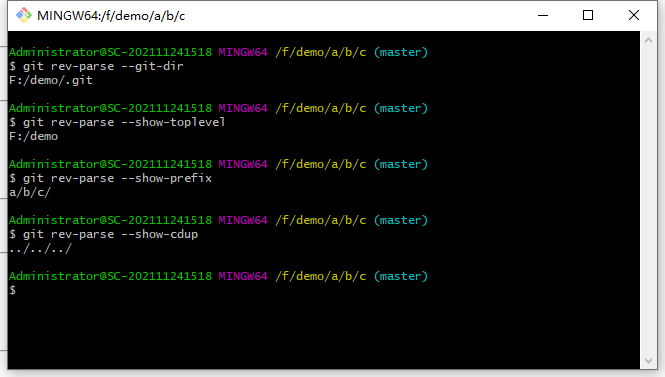
- 使用
git rev-parse --git-dir查看git所在路径 - 使用
git rev-parse --show-toplevel查看工作区根目录 - 使用
git rev-parse --show-prefix查看当前目录相对根目录的相对路径 - 使用
git rev-parse --show-cdup显示当前目录后退到工作区的根的深度
比如,我们通过mkdir -p a/b/c,在新创建的c文件夹中调用git rev-parse --git-dir命令测试一下就行
git config命令的各参数有何区别
git config -e将打开.git/config文件进行编辑git config -e --global将打开用户目录下的.gitconfig文件进行编辑- win:C:/Users/用户名/.gitconfig
- linux:/home/用户名/.gitconfig
git config -e --system将打开系统级配置文件进行编辑- win:C:/Program Files/Git/etc/gitconfig
- linux:/etc/gitconfig
git的三个配置文件分别是版本库级,全局配置文件(用户主目录下),系统级配置文件,其中版本库级别的配置文件的优先级最高,全局配置次之,系统级配置优先级最低
这样的优先级设置可以让版本库.git目录下的config文件中的配置覆盖用户主目录下的git环境配置,而用户主目录下的配置也可以覆盖系统的
查看config文件的内容
[core]
        repositoryformatversion = 0
        filemode = false
        bare = false
        logallrefupdates = true
        symlinks = false
        ignorecase = true
可以从内容发现config是INI文件格式,对应的可以使用git config <section>.<key>命令来读取INI文件文件,比如git config core.bare就会输出false
相对的,使用git config <section>.<key> <value>来设置属性
是谁完成的提交
最开始执行了user.name和user.email的配置可以通过下面的代码删除
git config --unset --global user.name
git config --unset --global user.email
在通过上述命令删除name和email之后,再执行commit命令
git commit --allow-empty -m "commit"
--allow-empty 允许没有任何修改文件的情况下提交
git commit --allow-empty -m "commit"
*** Please tell me who you are.

Run

  git config --global user.email "you@example.com"
  git config --global user.name "Your Name"

to set your account's default identity.
Omit --global to set the identity only in this repository.
通过git log --pretty=fuller来查看版本库的提交日志
随意设置提交者姓名是否不太安全
例如CVS和Subversion等集中式版本控制系统,登录ID就作为提交者ID出现在版本库的提交日志中
像Git这样的分布式版本控制系统,可以随心所欲地设定提交者,这似乎不太安全。当版本库属于个人的时候,很难也没有必要进行身份认证;但是团队合作时授权就成为必需了
通常团队协作时会设置一个共享版本库,再团队成员向共享版本库传送(推送)新提交时,会进行用户身份认证并检查授权。一旦用户通过身份认证,一般来说不会对提交中的包含的提交者ID做进一步检查,但Android项目是个例外
Android项目为了更好地使用Git实现对代码的集中管理,开发了一套叫做Gerrit的审核服务器来管理Git提交,对提交者的邮件地址进行审核
但是即使没有Gerrit的服务,作为提交者也不应该随意改变配置变量 user.name和user.email的设置,因为当多人写作时会给他人造成迷惑,也会给一些项目管理软件带来麻烦
命令别名是干什么
git config --global alias.ci "commit -s"
通过上述命令会自动带上-s参数,这样会在提交说明时自动添加上包含提交者姓名和邮件地址的签名标识
不过别名命令会带来一些困扰,尤其是写文档或者演示的时候
Git暂存区
git log --stat
git log 查看提交日志,--stat可以看到每次提交的文件变更统计
不能直接提交吗
修改welcome.txt文件,随后通过git diff命令看到修改后的文件与版本库中文件的差异
root@cong:~/demo# git diff
diff --git a/welcome.txt b/welcome.txt
index b2dcbb2..e4311de 100644
--- a/welcome.txt
+++ b/welcome.txt
@@ -1,2 +1,2 @@
 hello wrold
-
+qwer
直接通过git commit -m "appent line"执行提交命令
root@cong:~/demo# git commit -m "append line"
On branch master
Changes not staged for commit:
        modified:   welcome.txt

no changes added to commit
可见未添加,直接提交文件时会提交失败,通过git status查看文件状态,可以看到文件处于修改且未添加的状态,也就是说对修改文件需要先git add welcome.txt添加到提交任务中,之后才能提交
在add之后,再次查看git diff,输出为空;当与HEAD(版本库的头指针)进行比较时git diff HEAD,可以发现差异
root@cong:~/demo# git diff HEAD
diff --git a/welcome.txt b/welcome.txt
index b2dcbb2..e4311de 100644
--- a/welcome.txt
+++ b/welcome.txt
@@ -1,2 +1,2 @@
 hello wrold
-
+qwer
执行git status,查看状态输出
root@cong:~/demo# git status
On branch master
Changes to be committed:
  (use "git reset HEAD <file>..." to unstage)

        modified:   welcome.txt
对比两次git status的输出,第一次"Changes not staged for commit:",第二次"Changes to be committed:"
- 在
git add执行之前,git status的提示表示,工作区当前的文件与处于中间状态——提交任务(提交暂存区,stage)中的文件相比有改动 - 在
git add执行之后,git status的提示表示,版本库中的文件与处于中间状态——提交任务(提交暂存区,stage)中的文件相比有改动
更好的理解暂存区,可以再次修改welcome.txt文件,之后再次查看git status
root@cong:~/demo# git status
On branch master
Changes to be committed:
  (use "git reset HEAD <file>..." to unstage)

        modified:   welcome.txt

Changes not staged for commit:
  (use "git add <file>..." to update what will be committed)
  (use "git checkout -- <file>..." to discard changes in working directory)

        modified:   welcome.txt
会发现welcome.txt文件处于混合状态,不但版本库中最新提交的文件与处于中间状态——提交任务(提交暂存区,stage)中的文件相比有改动,而且工作区当前的文件与处于中间状态——提交任务(提交暂存区,stage)中的文件相比也有改动
那么此时welcome.txt有三个不同的版本,一个在工作区,一个在暂存区,一个在版本库,通过git diff查看不同状态下的文件的差异
git diff查看工作区文件和暂存区文件的差异(我这里在文件后面加了"1234")git diff HEAD查看工作区文件和版本库文件的差异(我这里是加过"qwer 1234")git diff --cached查看暂存区文件和版本库文件的差异
root@cong:~/demo# git diff
diff --git a/welcome.txt b/welcome.txt
index e4311de..88f2600 100644
--- a/welcome.txt
+++ b/welcome.txt
@@ -1,2 +1,4 @@
 hello wrold
 qwer
+1234
+
root@cong:~/demo# git diff HEAD
diff --git a/welcome.txt b/welcome.txt
index b2dcbb2..88f2600 100644
--- a/welcome.txt
+++ b/welcome.txt
@@ -1,2 +1,4 @@
 hello wrold
+qwer
+1234

root@cong:~/demo# git diff --cached
diff --git a/welcome.txt b/welcome.txt
index b2dcbb2..e4311de 100644
--- a/welcome.txt
+++ b/welcome.txt
@@ -1,2 +1,2 @@
 hello wrold
-
+qwer
在git commit -m "append line qwer"之后,再次查看git status
理解Git暂存区
执行git checkout命令,撤销工作区中welcome.txt文件尚未提交的修改
root@cong:~/demo# git checkout welcome.txt
root@cong:~/demo# git status
On branch master
nothing to commit, working tree clean
通过一下命令,查看.git/index文件的时间戳
root@cong:~/demo# git status -s
root@cong:~/demo# ls --full-time .git/index
-rw-r--r-- 1 root root 145 2022-02-24 10:07:18.571978495 +0800 .git/index
root@cong:~/demo# touch welcome.txt
root@cong:~/demo# git status -s
root@cong:~/demo# ls --full-time .git/index
-rw-r--r-- 1 root root 145 2022-02-24 10:07:45.931483425 +0800 .git/index
会发现.git/index文件的时间戳改变了,也就是说当执行git status命令扫描工作区改动的时候,先依据.git/index文件中记录的(用于追踪工作区文件的)时间戳、长度等信息判断工作区文件是否改变
如果工作区文件的时间戳改变了,说明文件的内容可能被改变,需要打开文件,读取文件内容,与更改之前的原始文件相比较,判断文件内容是否被更改。如果文件内容没有被改变,则将该文件新的时间戳记录到.git/index文件中。
因为使用时间戳、文件长度信息进行比较要比通过文件内容比较快很多,这也是git高效的原因之一
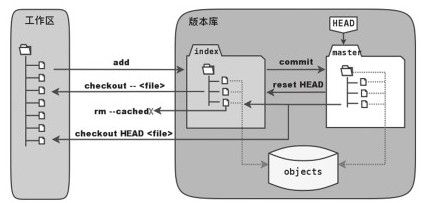
文件.git/index实际上就是一个包含文件索引的目录树,像是一个虚拟的工作区。在这个虚拟的工作区的目录树中,记录了文件名和文件的状态信息(时间戳和文件长度),文件的内容并没有存储在其中,而是保存在Git对象库.git/objects目录中,文件索引建立了文件和对象库中对象实体之间的对应
当对工作区修改(或新增)的文件执行
git add命令时,暂存区的目录树将更新,同时工作区修改(或新增)的文件内容会被写入到对象库中的一个新的对象中,而该对象的ID被记录在暂存区的文件索引中执行提交操作
git commit时,暂存区的目录树会被重写,会被master分支指向的目录树所替换,但是工作区不受影响当执行
git reset HEAD时,暂存区的目录树会被重写,会被master分支指向的目录树所替换,但是工作区不受影响当执行
git rm --cached <file>时,会直接从暂存区删除文件,工作区不做出改变当执行
git checkout .或git checkout --<file>时,会用暂存区全部的文件或指定的文件替换工作区的文件(会清除工作区中未添加到暂存器的改动)当执行
git checkout HEAD .或git checkout HEAD <file>时,会用HEAD指向的master分支中的全部或部分文件替换暂存区和工作区中的文件(不但会清除工作区中未提交的改动,也会清除暂存区中未提交的改动)
git diff
工作区、暂存区和版本库的目录树浏览
对于HEAD指向的目录树,可以使用Git底层命令 ls-tree 来查看
root@cong:~/demo# git ls-tree -l HEAD
100644 blob e4311de49561b359eb23fefc7badb504bb3ed680      17    welcome.txt
-l 命令可以查看文件大小
- 上述命令的输出值从左往右理解
100644: 权限管理,文件属性,代表644->rw-r--r--blob: Git对象库中是一个blob对象(文件)e4311de49561b359eb23fefc7badb504bb3ed680: 对象库中对象的ID——一个40位的SHA1哈希值格式的ID17: 文件大小welcome.txt文件名
浏览暂存区目录树之前,使用git clean -fd命令清除当前工作区中没有加入版本库的目录和文件,使用git checkout .用暂存区内容刷新工作区
vim welcome.txt     # 修改welcome.txt文件
mkdir a/b/c         # 新建文件夹
cd a/b/c
vim hello.txt       # 新建a/b/c/hello.txt文件并添加内容
git add .           # 将内容添加到暂存区
做好一系列准备之后,通过git ls-files -s查看暂存区目录树
root@cong:~/demo# git ls-files -s
100644 e86bb55b3cc7cb0b5b8b5a86790a4e71d94d5b1a 0       a/b/c/hello.txt
100644 d69370cbd3a75a6d62e1e0cf7a7590377c72b070 0       welcome.txt
这里前面两项跟HEAD目录树一样,第三项0表示的是暂存区编号
root@cong:~/demo# git write-tree |xargs git ls-tree -l -r -t
040000 tree 63e054994c74908fd0f17cf77aed955a6174fd05       -    a
040000 tree bcd5aa9636b4192a14115cf029f3cd03b5ff972c       -    a/b
040000 tree b59f4c72367471830d44da6a498675b791d6a4b7       -    a/b/c
100644 blob e86bb55b3cc7cb0b5b8b5a86790a4e71d94d5b1a      11    a/b/c/hello.txt
100644 blob d69370cbd3a75a6d62e1e0cf7a7590377c72b070      16    welcome.txt
git diff
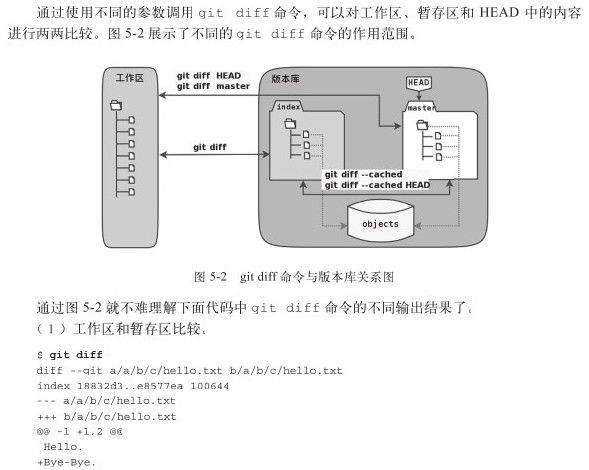
通过使用不同的参数调用git diff命令,可以对工作区、暂存区和HEAD中的内容进行两两比较
- 工作区和暂存区比较
root@cong:~/demo# git diff
diff --git a/welcome.txt b/welcome.txt
index d69370c..915ffc6 100644
--- a/welcome.txt
+++ b/welcome.txt
@@ -1,2 +1,2 @@
 llo wrold
-aqwer
+aasdfsafqwer
- 暂存区和HEAD比较
root@cong:~/demo# git diff --cached
diff --git a/a/b/c/hello.txt b/a/b/c/hello.txt
new file mode 100644
index 0000000..e86bb55
--- /dev/null
+++ b/a/b/c/hello.txt
@@ -0,0 +1 @@
+aqwerqwre:
diff --git a/welcome.txt b/welcome.txt
index e4311de..d69370c 100644
--- a/welcome.txt
+++ b/welcome.txt
@@ -1,2 +1,2 @@
-hello wrold
-qwer
+llo wrold
+aqwer
- 工作区和HEAD比较
root@cong:~/demo# git diff HEAD
diff --git a/a/b/c/hello.txt b/a/b/c/hello.txt
new file mode 100644
index 0000000..e86bb55
--- /dev/null
+++ b/a/b/c/hello.txt
@@ -0,0 +1 @@
+aqwerqwre:
diff --git a/welcome.txt b/welcome.txt
index e4311de..915ffc6 100644
--- a/welcome.txt
+++ b/welcome.txt
@@ -1,2 +1,2 @@
-hello wrold
-qwer
+llo wrold
+aasdfsafqwer
不要使用 git commit -a
git commit -a对本地所有变更的文件执行提交操作,包括对本地修改的文件和删除的文件,但不包括违背版本库跟踪的文件
使用该命令确实是快,但是丢失了Git暂存区带给用户最大的好处:对提交内容进行控制的能力
Git重置
root@cong:~/demo# git log --pretty=raw

commit c5022c3c9befd5fafe184e06e79856dee0d91939
tree 53655169badfdf496b4119020fb327afb132357f
parent c63851abd060426eec65a4bf0f89bf50ca12bf07
author Your Name <4534523453@qq.com> 1645668068 +0800
committer Your Name <4534523453@qq.com> 1645668068 +0800

    append line qwer

commit c63851abd060426eec65a4bf0f89bf50ca12bf07
tree e3d24dd8d55570111f5672fd888bbbabe74854d4
author 1 <32452345@163.com> 1645601393 +0800
committer 1 <32452345@163.com> 1645601393 +0800

    welcome
通过git log --pretty=raw查看提交日志,其中 commit行后40位数字/字谜对应的本次提交的唯一标识,tree对应提交的目录树
vim .git/refs/heads/master

> c5022c3c9befd5fafe184e06e79856dee0d91939
通过查看master文件的内容,对比master文件的内容和git log打印的日志发现,master文件记录的即使分支中最新提交的ID
引用ref/heads/master像一个游标,在有新的提交发生时指向新的提交,git提供git reset可以将游标指向任意一个存在的提交ID
root@cong:~/demo# git reset --hard HEAD^

HEAD is now at c63851a welcome

root@cong:~/demo# vim .git/refs/heads/master

> c63851abd060426eec65a4bf0f89bf50ca12bf07
HEAD^表示了HEAD的父提交,这条命令相当于将master充值到上一个提交上,再查看.git/ref/heads/master文件可以就知道文件已经更改
我标识为c5022c3c9befd5fafe184e06e79856dee0d91939的commit,是在welcome.txt文件后添加了一行qwer,当使用git reset --hard HEAD^之后,welcome.txt文件添加的qwer被撤销
但是,如果reset到了错误的版本,并且不记得reset之前commit的标识,如何挽救错误的重置呢
vim .git/logs/refs/heads/master

0000000000000000000000000000000000000000 c63851abd060426eec65a4bf0f89bf50ca12bf07 1 <32452345@163.com> 1645601393 +0800 commit (initial): welcome
c63851abd060426eec65a4bf0f89bf50ca12bf07 c5022c3c9befd5fafe184e06e79856dee0d91939 Your Name <4534523453@qq.com> 1645668068 +0800        commit: append line qwer
c5022c3c9befd5fafe184e06e79856dee0d91939 c63851abd060426eec65a4bf0f89bf50ca12bf07 Your Name <4534523453@qq.com> 1646018312 +0800        reset: moving to HEAD^
通过.git/logs目录下日志文件记录了分支的变更
git提供了git reflog命令,对这个文件进行操作,使用show子命令可以显示此文件的内容(不用通过vim查看)
root@cong:~/demo# git reflog show master
c63851a (HEAD -> master) master@{0}: reset: moving to HEAD^
c5022c3 master@{1}: commit: append line qwer
c63851a (HEAD -> master) master@{2}: commit (initial): welcome
重置master为reset之前的值,可以git reset --hard master@{1}命令,让welcome.txt文件又添加了qwer
master@{1}是git reflog命令提供的方便易记的表达式<refname>@{<n>},这个表达式的含义是引用<refname>第<n>次改变时的SHA1哈希值
再次使用git reflog show master可以发现,本次reset的记录也被记录下来了
深入了解reset命令
1. git reset [-q][<commit>][--]<paths> ...
2. git reset [--soft | --mixed | --hard | --merge | --keep] [-q] [<commit>]
<commit>为可选项,可以使用引用或者提交ID,如果省略<commit>则相当于使用了HEAD的指向作为提交ID
第一种用法包含路径<paths>,为了避免路径和引用(提交ID)同名而发生冲突,可以在<paths>前用两个连续的减号作为分割,该方法不会重置引用,更不会改变工作区,而是用指定提交状态(<commit>)下的文件(<paths>)替换掉暂存区中的文件
第二种方法会重置引用,根据不同的选项可以对暂存区或工作区进行重置
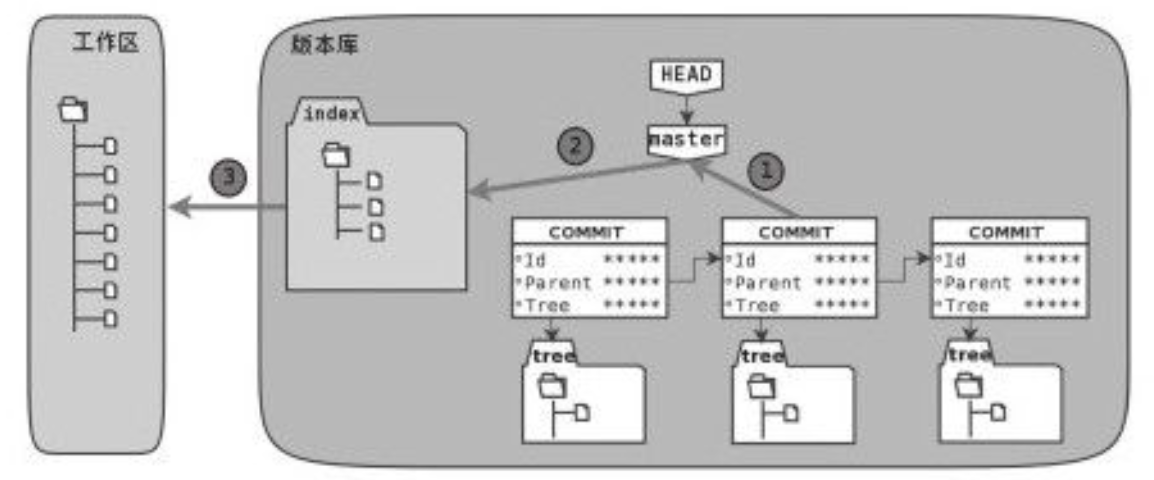
- 上图中1,2,3操作
- 替换引用的指向。引用指向新的提交ID
- 替换暂存区。替换后,暂存区的内容和引用指向的目录树一致
- 替换工作区。替换后,工作区的内容变得和暂存区一致,也和HEAD所指向的目录树内容相同
| 参数 | 命令 |
|---|---|
| --hard | 会执行上图中的1,2,3 操作 |
| --soft | 会执行上图中的1 操作 |
| --mixed 或 不使用参数 | 执行1,2 操作 |
悔棋
初始化demo环境,新建welcome.txt,提交备注为"init welcome.txt";新建demo.txt,提交备注为"init demo.txt";修改welcom.txt,修改demo.txt,只提交welcome.txt,提交备注为"qwre";
日常使用git中,经常出现git commit之后,发现提交说明中出现了错别字,或者有文件忘记提交或者有些文件不该提交
git提供git commit --amend修补式提交
这个命令会将暂存区中的文件提交。如果自上次提交以来未作任何修改,那么快照会保持不变,而修改的只是提交信息
修改提交备注
git commit --amend -m "update welcome.txt"
git log

commit e3d6938f52bba3c7e6e30ddbb392e2000360e49a (HEAD -> master)
Author: Your Name <4534523453@qq.com>
Date:   Mon Feb 28 15:25:30 2022 +0800

update welcome.txt

commit 8e455596bde132a1149c426d268ea9068a2475c0
Author: Your Name <4534523453@qq.com>
Date:   Mon Feb 28 15:00:33 2022 +0800

init demo.txt

commit 8a93bdc5c142cc27881209f3948bec3c5a185402
Author: Your Name <4534523453@qq.com>
Date:   Mon Feb 28 14:59:43 2022 +0800

init welcome.txt
可以发现最新的提交记录从
qwer变成update welcome.txt
添加未提交的文件
git add demo.txt
git commit --amend

root@cong:~/demo# git log -p -2
commit 95f7ec43c54964b4afaea2bc2a7f563f81b56ad1 (HEAD -> master)
Author: Your Name <4534523453@qq.com>
Date:   Mon Feb 28 15:25:30 2022 +0800

update welcome.txt

diff --git a/demo.txt b/demo.txt
index 1549b67..b258ebe 100644
--- a/demo.txt
+++ b/demo.txt
@@ -1 +1,2 @@
demo
+qwer
diff --git a/welcome.txt b/welcome.txt
index 3b18e51..009d581 100644
--- a/welcome.txt
+++ b/welcome.txt
@@ -1 +1,2 @@
hello world
+qwer
取消暂存的文件
先修改welcome.txt和demo.txt文件(随便改点东西),然后直接git add *全部添加
git status
git reset HEAD welcome.txt
git status
- 撤销对文件的修改
如果不想保存对welcome.txt文件的修改
git status
git checkout -- welcome.txt
git status
分支
测试文件新建1.txt、2.txt、3.txt,经过添加、提交操作,Git会先计算每个子目录的校验和,然后在Git仓库中这些校验和保存树对象,随后Git会创建提交对象,他除了包含提交信息外还包含指向前面那个树对象的指针
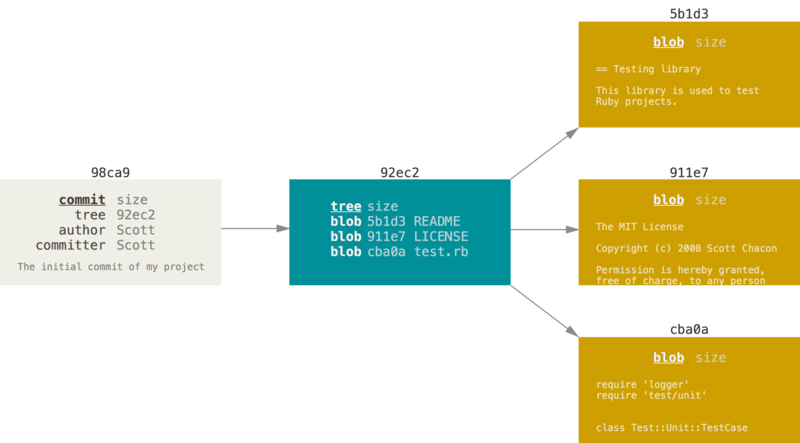
通过上图可以知道,Git一次测试提交(1.txt、2.txt、3.txt)产生了5个对象:三个blob对象(保存文件快照)、一个树对象(记录目录结构和文件索引)、一个提交对象(提交信息和指向树对象的指针)
提交对象除了保存提交信息和树指针之外,还有一个指向上一次提交的指针,用这种类似链表的方式
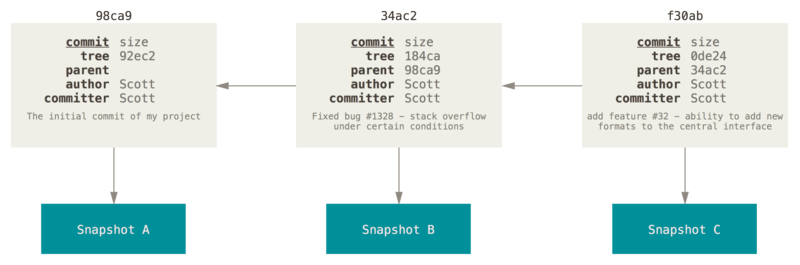
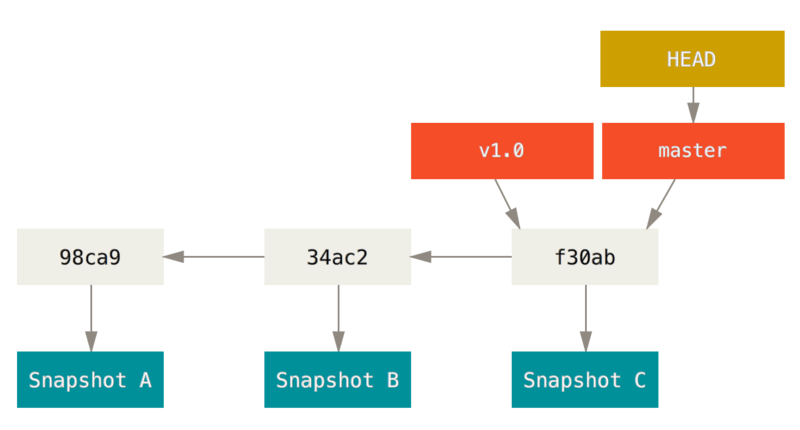
Git 的分支,其实本质上仅仅是指向提交对象的可变指针。 Git 的默认分支名字是 master。 在多次提交操作之后,你其实已经有一个指向最后那个提交对象的 master 分支。 master 分支会在每次提交时自动向前移动
| 命令 | 作用 |
|---|---|
| git branch | 显示本地分支列表,当前分支会输出特别的颜色 |
| git branch <branchname> | 创建分支,居于当前头指针(HEAD)指向的提交创建分支 |
| git branch <branchname> <start-point> | 创建分支,基于<start-point>创建新分支 |
| git branch -d <branchname> | 删除分支,会检查要删除的分支是否已经合并到其他分支中,否则拒绝删除 |
| git branch -D <branchname> | 删除分支,强制删除,即使该分支没有被合并任何一个分支中 |
| git branch -m <oldbranch> <newbranch> | 重命名分支,如果newbranch名已经存在,拒绝重命名 |
| git branch -M <oldbranch> <newbranch> | 重命名分支,不管是否存在都会强制执行 |
git branch testing命令会新建一个指针testing,指向当前的提交对象(当前分支也指向该对象),此时HEAD所标识的就是当前分支指向的提交对象(因为branch只是创建分支,HEAD还是指向当前的master分支)
当git checkout testing切换分支时,HEAD就会指向切换到的分支上
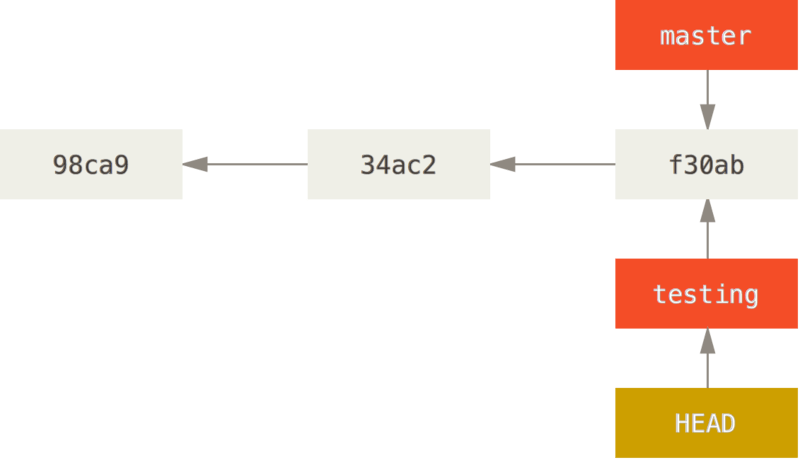
当在testing和master两个分支上分别提交数据的时候,就会形成两条不同的链表,但是它们有相同的头
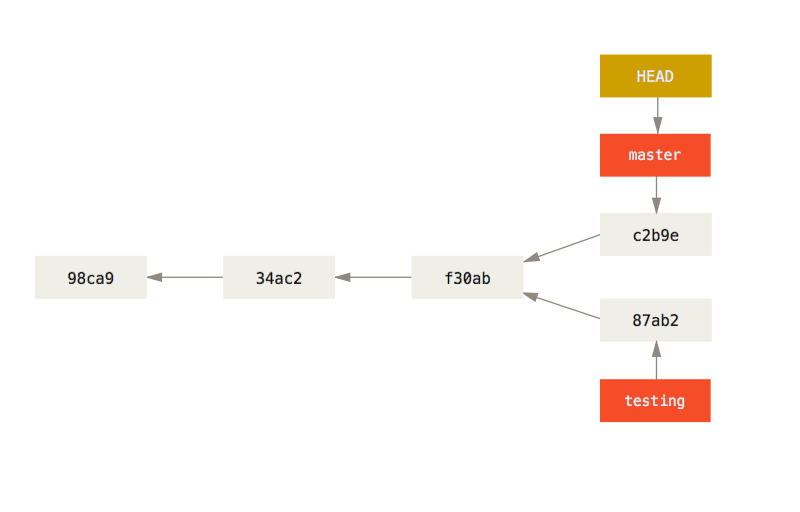
在切换分支时,会改变当前工作目录中的文件
使用git checkout -b <newbranchname>可以直接创建<newcheckname>分支并且切换到该分支上
分支的新建和合并
当前正在开发1.1版本的项目,被告知1.0版本中存在bug。需要切换到1.0版本,并在1.0版本的分支上新建一个专门修复该bug的分支,并在通过bug测试之后将修复bug分支合并到1.0分支中,之后再切换到1.1版本的分支上
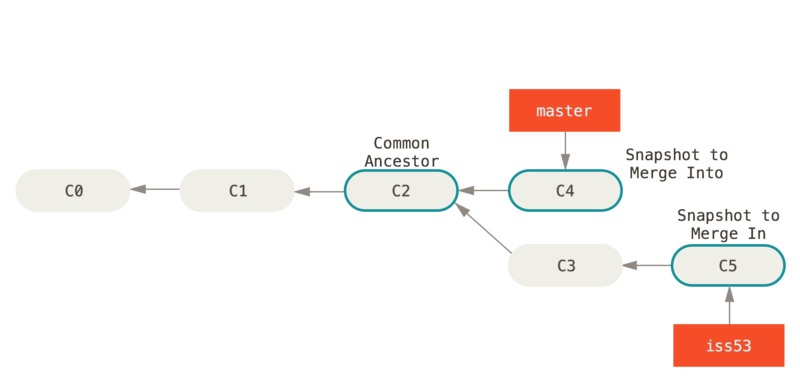
当前版本在master分支的C4提交对象中,修改bug的是iss53分支的C5提交。在bug修改完毕之后切换到master分支,继续开发,此时需要将c5修改完毕的bug版本合并到C4的版本中。
也就是说需要将iss53分支合并到master分支中,使用git checkout master切换到master分支,随后git merge iss53将iss53合并到master分支中
git会对C4、C5、C2三个版本进行简单的三方合并,得到C6版本
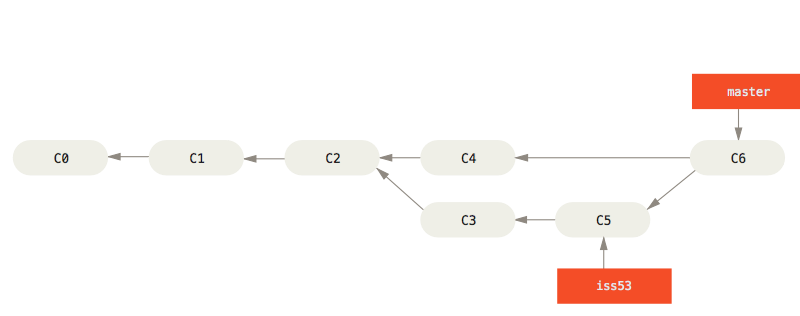
如果C6和C5修改了同一个文件的同一个部分做了不同的修改,那么就会出现冲突,该冲突文件会对冲突部分做出标识
在解决冲突部分之后,使用git add命令将其标注为冲突已解决
分支管理
git branch查看所有分支git branch -v查看每个分支最后一次提交git branch --merged查看哪些分支已经合并到当前分支git branch --no-merged查看未合并工作的分支
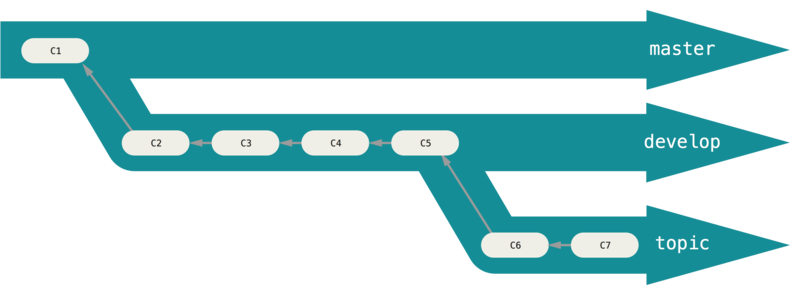
很多使用开发者喜欢只在master分支保留完全稳定的代码,同时定义develop或者next的平行分支,用来做后续开发或者测试稳定性(一旦达到稳定状态就可以被合入master分支)
远程分支
远程引用是对远程仓库的引用(指针),包括分支、标签等
可以通过git ls-remote <remote>来显式的获得远程引用的完整列表,也可以通过git remote show <remote>获得远程分支的更多信息;更常见的做法是利用远程跟踪分支
远程跟踪分支是远程分支状态的引用,它们是你无法移动的本地引用,一旦进行了网络通信,git就会为你移动他们以精确反应远程仓库的状态
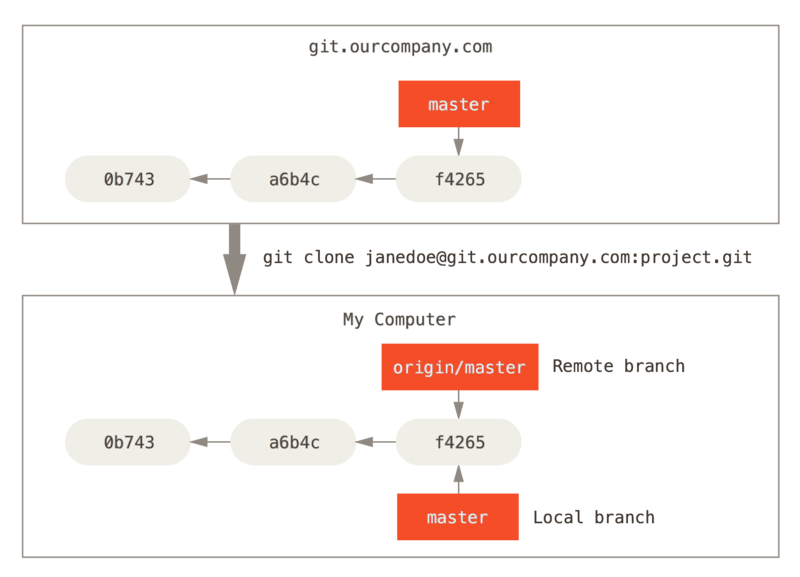
比如远端仓库git.ourcompany.com的git服务器,从这里克隆的时候,git的clone命令会将你自动命名为origin,他去它的所有信息,创建一个指向同一个地方的本地master分支,这样就有了工作基础
git remote -v查看别名和对应的远端仓库地址
git clone https://github.com/tencent/rapidjson.git
cd rapidjson
git remote -v

> origin    (fetch)
> origin  https://github.com/tencent/rapidjson.git (push)
origin无特殊含义,与master分支名一样,只是默认值
如果使用git clone -o myname,那么默认的远程分支名就会变成myname/master
也可以手动设置远端仓库地址和别名
git init demo
cd demo
git remote add demo https://github.com/tencent/rapidjson.git
git pull --rebase rapidjson master
上面执行
git pull会报错,因为当前没有分支(更没有master分支),可以新建一个文件commit一次创建出默认的master分支就行了
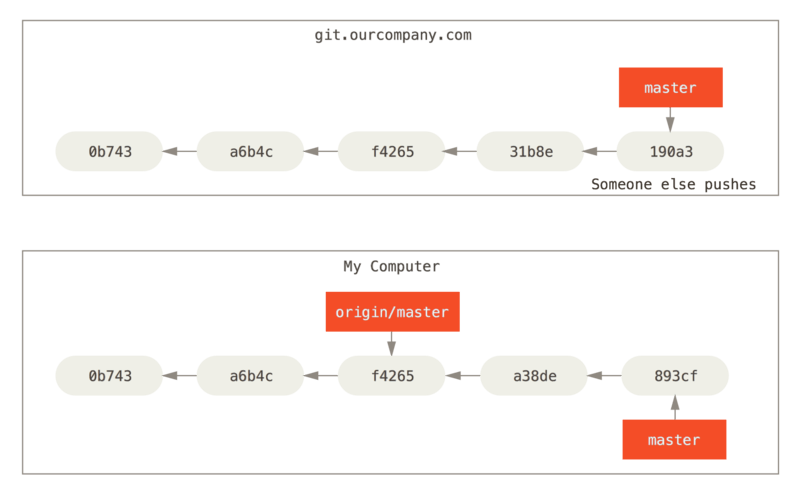
最常出现的情况就是,本地对仓库进行了一些修改(未提交),而远端仓库也被做了一些修改,本地只要保持不与origin服务器连接并拉取数据,那么本地的origin/master指针就不会移动
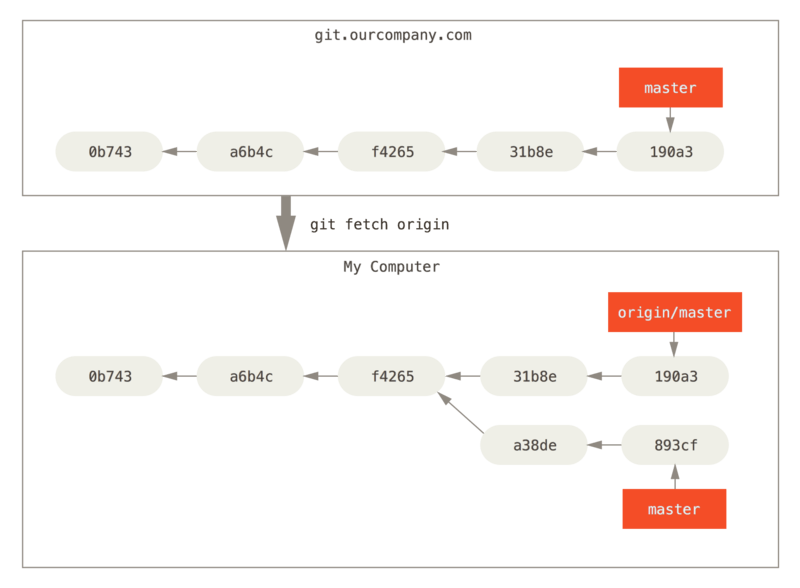
如果想与服务器同步数据,使用git fetch <remote>命令即可,比如这里的git fetch origin,git会查找origin是哪个服务器,从中抓取本地没有的数据,并更新本地数据库,移动origin/master指针到更新后的位置
推送
git push <remote> <branch>可以将仓库推送到具有写入权限的远程仓库上
例如git push origin mybranch,实际上执行的是git push origin mybranch:mybranch,mybranch展开就是refs/heads/mybranch,意味着推送本地mybranch分支到远端的mybranch分支上
相对应的git push origin mybranch:yourbranch,就是将本地mybranch分支提交到远端的yourbranch分支中