
OpenGLDemo.md 25 KB
OpenGl Demo
- 配合 src/OpenGLDemo 项目使用
- 配合 learn-opengl-cn 使用
创建项目
这次使用的是 GLFW 和 GLAD
GLFW管理窗口和事件GLAD管理版本
初始化项目
glfwInit();                                                             // 初始化
glfwWindowHint(GLFW_CONTEXT_VERSION_MAJOR, 3);                          // 设置主版本为 3
glfwWindowHint(GLFW_CONTEXT_VERSION_MINOR, 3);                          // 设置次版本为 3.  MAJOR + MINOR 得到 3.3 版本
glfwWindowHint(GLFW_OPENGL_PROFILE, GLFW_OPENGL_CORE_PROFILE);          // 使用核心模式 Core-Profile
// 在 macOS 上启用向前兼容(Forward Compatibility),确保代码符合苹果平台的严格限制
// glfwWindowHint(GLFW_OPENGL_FORWARD_COMPAT, GL_TRUE);                 // MacOS 系统使用
GLFW_OPENGL_PROFILE 设置 OpenGL 使用模式:核心模式 or 兼容模式
- 核心模式
- 3.2 之后引入的上下文模式
- 完全移除旧版 OpenGL 的遗留功能(如固定管线函数 glBegin/glEnd、立即模式等)
- 所有渲染必须通过可编程管线(Shader)完成,强制开发者使用现代 OpenGL 的最佳实践(如 VBO、VAO、着色器等)
- 兼容模式
- 允许新旧 OpenGL API 混合使用,保留传统功能(如固定管线),但可能导致代码臃肿和性能损失
- 通常不建议使用,除非需要维护旧代码
一般需要显示设置目标模式,部分驱动可能默认选择兼容模式
创建窗口视口
使用 glfwCreateWindow 创建窗口,使用 glfwMakeContextCurrent 设置窗口环境上下文,使用 glViewport 设置视口大小
GLFWwindow* window = glfwCreateWindow(800, 600, "LearnOpenGL", NULL, NULL);
if (window == NULL)
{
    std::cout << "Failed to create GLFW window" << std::endl;
    glfwTerminate();
    return -1;
}
glfwMakeContextCurrent(window);

if (!gladLoadGLLoader((GLADloadproc)glfwGetProcAddress))
{
    std::cout << "Failed to initialize GLAD" << std::endl;
    return -1;
}

glViewport(0, 0, 800, 600);
需要明确的是 窗口 和 视口 不是同一个东西
| 特性 | 窗口(Window) | 视口(Viewport) | | --- | --- | --- | | 创建者 | 操作系统(通过 GLFW 创建) | OpenGL(通过 glViewport 设置) | | 作用 | 显示图形、接收输入事件 | 定义渲染内容在窗口中的显示区域 | | 坐标系 | 屏幕像素坐标(如 (0,0) 是左上角或左下角) | 相对于窗口的像素坐标(左下角为原点) | | 动态调整 | 用户可拖动窗口改变大小 | 需手动调用 glViewport 更新 | | 多视口支持 | 一个窗口只能有一个 | 一个窗口可以设置多个视口(多视角渲染) |
这里只是恰好 glfwCreateWindow 创建的窗口和 glViewport 创建的视口大小一样
glViewport前两个参数 (x, y) 表示视口左下角相对窗口左下角的位置偏移glViewport后两个参数 (width, height) 表示视口宽高(像素)
在窗口大小改变的时候,通常期望修改视口大小,可以通过注册回调函数来实现这个功能
// 定义回调函数
void framebuffer_size_callback(GLFWwindow* window, int width, int height)
{
    glViewport(0, 0, width, height);
}

// 绑定回调函数
glfwSetFramebufferSizeCallback(window, framebuffer_size_callback);
在使用 glViewPort 之前,需要先初始化 glad
glad 用于管理 OpenGL 的函数指针,所以在使用 OpenGL 的函数之前,一定要先初始化 glad
在 glfw、flad、窗口、视口 都创建完毕之后,就可以开始渲染循环(Render Loop)
// 每帧检查是否需要关闭窗口,不需要则进入渲染循环
while (!glfwWindowShouldClose(window))
{

    glfwSwapBuffers(window);    // 交换缓冲区
    glfwPollEvents();           // 检查触发的事件
}
glfwSwapBuffers 用于交换缓冲区,那么什么是缓冲区?为什么需要交换缓冲区?
缓冲区用于存储绘制生成的图像
由于图片不是一次性绘制好,而是一个像素一个像素的从左到右从上到下的绘制出来的,如果使用单缓冲区很容易出现图像闪烁的问题,并且由于最终图像不是瞬间显示出来,可能会导致渲染结果不真实
为了规避上面说的问题,一般采用双缓冲渲染窗口应用程序。前缓冲保存着最终输出的图像,所有渲染指令都在后缓冲上绘制
当所有渲染指令执行完毕之后,直接交换(swap)前后缓冲区,就能立刻得到最终图片,所以这个函数叫 glfwSwapBuffers
OpenGL默认启用双缓冲,可以通过glGetIntegerv函数检查GL_DOUBLEBUFFER的值是否为 1
当关闭窗口,准备退出程序的时候,需要释放/删除分配的所有资源,也就是在 main 函数退出的地方调用 glfwTerminate
glfwTerminate();
return 0;
输入和渲染
使用 glfwGetKey 可以通过 window 判断是否触发按键
void ProcessInput(GLFWwindow* window)
{
    // 监听 ECS 按键
    if (glfwGetKey(window, GLFW_KEY_ESCAPE) == GLFW_PRESS)
        glfwSetWindowShouldClose(window, true);
}
使用 glClear 来清空屏幕,可以通过 glClearColor 设置清空屏幕所用的颜色
// 如果不需要关闭窗口,则持续进入循环
while (!glfwWindowShouldClose(window))
{
    ProcessInput(window);       // 检查按键触发

    // 清空屏幕颜色 防止上一帧的内容影响这一帧的内容
    glClearColor(0.2f, 0.3f, 0.3f, 1.0f);
    glClear(GL_COLOR_BUFFER_BIT);

    // TestRenderImGUI(window); // ImGUI 测试 不用管

    glfwSwapBuffers(window);    // 交换缓冲区
    glfwPollEvents();           // 检查触发的事件
}
渲染流水线
https://learnopengl-cn.github.io/01%20Getting%20started/04%20Hello%20Triangle/#_3
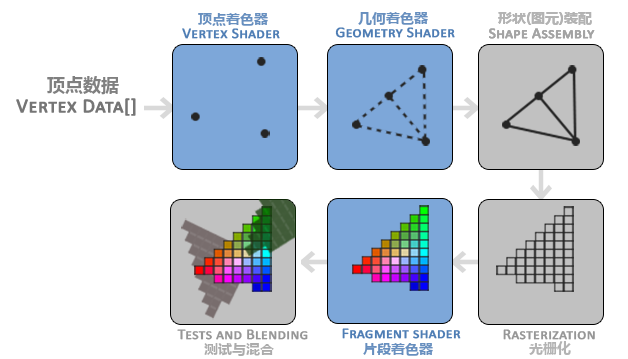
顶点着色器
顶点着色器的核心作用之一是将顶点的 3D 坐标 转换为另一种 3D 坐标(通常是 裁剪空间坐标)。这个过程涉及多个坐标系的变换:
- 模型空间(Local Space):顶点在原始模型中的坐标(例如一个立方体的顶点坐标可能是 (-0.5, -0.5, 0.0))。
- 世界空间(World Space):通过模型矩阵(Model Matrix)将顶点坐标变换到场景中的全局位置(例如将立方体放置在 (x, y, z) 处)。
- 观察空间(View Space):通过视图矩阵(View Matrix)将顶点坐标变换到摄像机视角下的坐标系。
- 裁剪空间(Clip Space):通过投影矩阵(Projection Matrix)将顶点坐标变换到一个规范化空间(范围 [-1, 1]^3),超出范围的顶点会被裁剪掉。
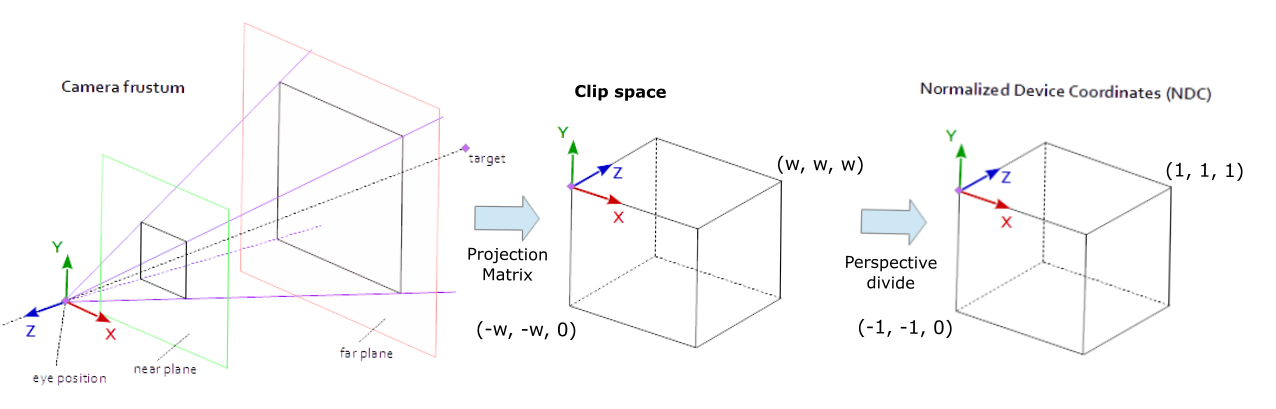
裁剪剪切体块之外的顶点后,剩余顶点的位置将标准化为称为 NDC(标准化设备坐标)的通用坐标系。
标准化设备坐标是一个x、y和z值在-1.0到1.0的一小段空间。任何落在范围外的坐标都会被丢弃/裁剪,不会显示在你的屏幕上
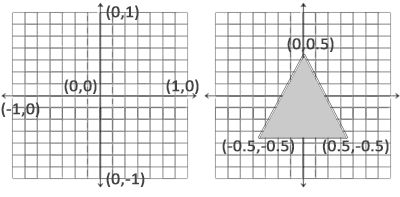
通过使用由 glViewport 函数提供的数据,进行视口变换(Viewport Transform),标准化设备坐标(Normalized Device Coordinates)会变换为屏幕空间坐标(Screen-space Coordinates)。所得的屏幕空间坐标又会被变换为片段输入到片段着色器中
顶点着色器除了处理位置坐标之外,还能对顶点的其他属性进行初步计算,比如
- 颜色:为顶点赋予颜色
- 纹理坐标:传递或动态生成纹理坐标(UV)
- 法线:对法线进行变化
- 自定义属性:如顶点动画中的位移
顶点着色器只能处理单个顶点的数据,无法直接访问其他顶点的信息
顶点着色器必须输出 gl_Position 裁剪空间坐标,其他属性通过 out 传递到后续阶段
顶点着色器代码大致如下
#version 450 core

layout(location = 0) in vec3 position;
layout(location = 1) in vec4 inColor;
layout(location = 2) in vec2 texCoord;
layout(location = 3) in float texIndex;

uniform mat4 u_MVP;

out vec2 v_TexCoord;
out vec4 v_Color;
out float v_TexIndex;

void main() {
	gl_Position = u_MVP * vec4(position, 1.0);
	v_TexCoord = texCoord;
	v_TexIndex = int(texIndex);
	v_Color = inColor;
}
传入顶点数据
在 OpenGLStudy 中有详细解释过 VertexArray、VertexBuffer、IndexBuffer,以及如何将数据传递给 OpenGL 以及顶点着色器
封装 Shader
Texture
在 OpenGLStudy 项目中,有对 Texture 贴图的封装
void Texture::Init(const std::string& filePath)
{
	m_FilePath = filePath;

	stbi_set_flip_vertically_on_load(1);
	m_LocalBuffer = stbi_load(filePath.c_str(), &m_Width, &m_Height, &m_BPP, 4);

	GL_CALL(glGenTextures(1, &m_RenderID));
	GL_CALL(glBindTexture(GL_TEXTURE_2D, m_RenderID));

	// 一定要设置的纹理 否则只能得到黑色纹理
	GL_CALL(glTexParameteri(GL_TEXTURE_2D, GL_TEXTURE_MIN_FILTER, GL_LINEAR));	// 指定缩小器
	GL_CALL(glTexParameteri(GL_TEXTURE_2D, GL_TEXTURE_MAG_FILTER, GL_LINEAR));	// 指定放大器
	GL_CALL(glTexParameteri(GL_TEXTURE_2D, GL_TEXTURE_WRAP_S, GL_CLAMP_TO_EDGE));
	GL_CALL(glTexParameteri(GL_TEXTURE_2D, GL_TEXTURE_WRAP_T, GL_CLAMP_TO_EDGE));

	// 传递数据 GL_RGBA8 后面加8 用与表示每个通道站多少位
	GL_CALL(glTexImage2D(GL_TEXTURE_2D, 0, GL_RGBA8, m_Width, m_Height, 0, GL_RGBA, GL_UNSIGNED_BYTE, m_LocalBuffer));

	GL_CALL(glBindTexture(GL_TEXTURE_2D, 0));

	if (m_LocalBuffer) {
		stbi_image_free(m_LocalBuffer);
		m_LocalBuffer = nullptr;
	}
}
这里对贴图进行设置时,涉及到了几个设置 GL_TEXTURE_WRAP_T、GL_TEXTURE_WRAP_S、GL_TEXTURE_MAG_FILTER、GL_TEXTURE_MIN_FILTER
根据 docs.gl 对 glTexParameteri 函数的解释,对于贴图的设置还有很多种
| 贴图设置的参数名称 | 作用 | 可选值 | 默认值 |
|---|---|---|---|
| GL_TEXTURE_MIN_FILTER | 设置纹理缩小(远距离)时的采样方式 | GL_NEAREST, GL_LINEAR, GL_NEAREST_MIPMAP_NEAREST, GL_LINEAR_MIPMAP_NEAREST, GL_NEAREST_MIPMAP_LINEAR, GL_LINEAR_MIPMAP_LINEAR | GL_NEAREST_MIPMAP_LINEAR |
| GL_TEXTURE_MAG_FILTER | 设置纹理放大(近距离)时的采样方式 | GL_NEAREST, GL_LINEAR | GL_LINEAR |
| GL_TEXTURE_WRAP_S/T/R | 设置纹理坐标在 S/T/R 轴超出 [0,1] 时的处理方式 | GL_REPEAT, GL_MIRRORED_REPEAT, GL_CLAMP_TO_EDGE, GL_CLAMP_TO_BORDER | GL_REPEAT |
| GL_TEXTURE_BASE_LEVEL | 设置纹理 Mipmap 的最小使用级别(0 表示最高分辨率) | 非负整数 | 0 |
| GL_TEXTURE_MAX_LEVEL | 设置纹理 Mipmap 的最大使用级别 | 非负整数 | 000(实际由硬件决定) |
| GL_TEXTURE_MIN_LOD | 设置纹理细节级别(LOD)的最小值 | 浮点数 | 1000(允许最低细节) |
| GL_TEXTURE_MAX_LOD | 设置纹理细节级别(LOD)的最大值 | 浮点数 | 1000(允许最高细节) |
| GL_TEXTURE_LOD_BIAS | 设置 LOD 的偏移值(正值为模糊,负值为锐利) | 浮点数 | 0.0 |
| GL_TEXTURE_COMPARE_MODE | 设置深度/模板纹理的比较模式 | GL_NONE(禁用比较), GL_COMPARE_REF_TO_TEXTURE(启用比较) | GL_NONE |
| GL_TEXTURE_COMPARE_FUNC | 设置深度比较函数(需与 GL_COMPARE_REF_TO_TEXTURE 配合使用) | GL_LEQUAL, GL_GEQUAL, GL_LESS, GL_GREATER, GL_EQUAL, GL_ALWAYS 等 | GL_LEQUAL |
| GL_DEPTH_STENCIL_TEXTURE_MODE | 设置深度/模板纹理的采样模式(返回深度值还是模板值) | GL_DEPTH_COMPONENT, GL_STENCIL_INDEX | GL_DEPTH_COMPONENT |
| GL_TEXTURE_SWIZZLE_R/G/B/A | 设置纹理颜色通道的映射关系(重新排列或复制通道) | GL_RED, GL_GREEN, GL_BLUE, GL_ALPHA, GL_ZERO, GL_ONE | 各通道对应自身(如 R→R) |
贴图设置
GL_TEXTURE_MIN_FILTER 和 GL_TEXTURE_MAG_FILTER 表示贴图放大缩小时,采用的纹理过滤方式
| GL_NEAREST | GL_LINEAR |
| --- | --- | --- |
| 中文 | 临近过滤 | 线性过滤 |
| 作用 | 选择离中心点最接近的纹理坐标的像素 | 基于纹理坐标附近的纹理像素,计算插值 |
| 表现效果 |  |
|  |
|

对比 GL_NEAREST 和 GL_LINEAR 在图片放大之后的表现效果,很明显发现 GL_NEAREST 锯齿感明显,GL_LINEAR 更加自然
贴图设置的 GL_TEXTURE_WRAP_S/T/R 的 S/T/R 对应可以理解为 x、y、z,这个设置的作用就是当纹理坐标超过 [0, 1] 的取值范围之后,应该如何处理
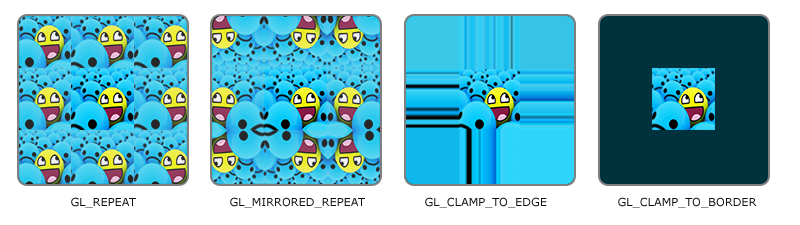
贴图设置的 GL_TEXTURE_SWIZZLE_R/G/B/A 用于通道映射
glTexParameteri(GL_TEXTURE_2D, GL_TEXTURE_SWIZZLE_A, GL_RED)
通过上述代码的设置,读取贴图的 alpha 通道的时,从 r 通道读取
glTexParameteri(GL_TEXTURE_2D, GL_TEXTURE_SWIZZLE_R, GL_RED);
glTexParameteri(GL_TEXTURE_2D, GL_TEXTURE_SWIZZLE_G, GL_RED);
glTexParameteri(GL_TEXTURE_2D, GL_TEXTURE_SWIZZLE_B, GL_RED);
通过上述代码的设置,读取贴图的 RGB 都是通过 R 通道获取值,比如 R 值为 0.8, A 值为 1.0,最后得到的就是 (0.8, 0.8, 0.8, 1.0) 的灰度值
贴图的 Mipmap
在游戏运行过程中,物体有远有近
现在有一个大房子,用了一张 1024 * 1024 的贴图,在近距离观看细节丰富,但是远距离一般不需要这么丰富的细节,为了性能考虑可以把贴图换成 512 * 512;如果距离再远一些,即使使用 256 * 256 的贴图效果也不差
为了运行时性能,会根据举例的远近使用不同尺寸的贴图,这就是 MipMap 多级渐远纹理
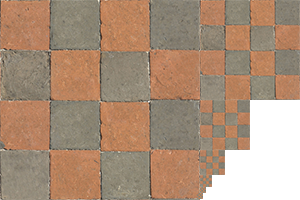
在 OpenGL 中可以使用 glGenerateMipmap 函数来创建多级纹理,而不需要自己手动创建
| 过滤方式 | 描述 | | --- | --- | | GL_NEAREST_MIPMAP_NEAREST | 使用最邻近的多级渐远纹理来匹配像素大小,并使用邻近插值进行纹理采样 | | GL_LINEAR_MIPMAP_NEAREST | 使用最邻近的多级渐远纹理级别,并使用线性插值进行采样 | | GL_NEAREST_MIPMAP_LINEAR | 在两个最匹配像素大小的多级渐远纹理之间进行线性插值,使用邻近插值进行采样 | | GL_LINEAR_MIPMAP_LINEAR | 在两个邻近的多级渐远纹理之间使用线性插值,并使用线性插值进行采样 |
glTexParameteri(GL_TEXTURE_2D, GL_TEXTURE_MIN_FILTER, GL_LINEAR_MIPMAP_LINEAR);
glTexParameteri(GL_TEXTURE_2D, GL_TEXTURE_MAG_FILTER, GL_LINEAR);
注意,只有在
GL_TEXTURE_MIN_FILTER也就是缩小的时候才设置MipMap,GL_TEXTURE_MAG_FILTER放大的时候设置无效
纹理单元
在 OpenGLStudy的着色器 中使用 uniform sampler2D u_Texture 来接收一个贴图
但是在代码中却使用 glUniform1i 设置贴图为 0
m_shader->SetUniform1i("u_Texture", 0);
这是因为,这里设置的 0 并不是指贴图自身,而是贴图的槽位,也被称为 纹理单元
glActiveTexture(GL_TEXTURE0); // 在绑定纹理之前先激活纹理单元
glBindTexture(GL_TEXTURE_2D, texture);
使用 glActiveTexture 激活指定的纹理单元之后,使用 glBindTexture 会将贴图绑定到当前激活的纹理单元中
OpenGL 至少保证有 16 个纹理单元,根据机器不同有的可以支持 32 个,也就是支持 GL_TEXTURE0 ~ GL_TEXTURE15,可以写成 GL_TEXTURE0 + Index 的方式
GL_TEXTURE8等价于GL_TEXTURE0 + 8
封装类
为了方便贴图的使用,封装了下面这样一个简单的 texture 类
#include "Texture.h"
#include "stb_image.h"

Texture::~Texture()
{
	DeleteTexture();
}

void Texture::Init(const std::string& filePath)
{
	if (m_FilePath == filePath) {
		return;
	}

	DeleteTexture();
	m_FilePath = filePath;

	stbi_set_flip_vertically_on_load(1);
	m_LocalBuffer = stbi_load(filePath.c_str(), &m_Width, &m_Height, &m_BPP, 4);

	GL_CALL(glGenTextures(1, & m_TextureId));
	GL_CALL(glBindTexture(GL_TEXTURE_2D, m_TextureId));

	GL_CALL(glTexParameteri(GL_TEXTURE_2D, GL_TEXTURE_MIN_FILTER, GL_LINEAR));		// 指定缩小器
	GL_CALL(glTexParameteri(GL_TEXTURE_2D, GL_TEXTURE_MAG_FILTER, GL_LINEAR));		// 指定放大器
	GL_CALL(glTexParameteri(GL_TEXTURE_2D, GL_TEXTURE_WRAP_S, GL_CLAMP_TO_EDGE));	// 设置贴图超过 0~1 之后的读取方式
	GL_CALL(glTexParameteri(GL_TEXTURE_2D, GL_TEXTURE_WRAP_T, GL_CLAMP_TO_EDGE));	//

	GL_CALL(glTexImage2D(GL_TEXTURE_2D, 0, GL_RGBA8, m_Width, m_Height, 0, GL_RGBA, GL_UNSIGNED_BYTE, m_LocalBuffer));

	GL_CALL(glBindTexture(GL_TEXTURE_2D, 0));		// 解绑

	if (m_LocalBuffer) {
		stbi_image_free(m_LocalBuffer);
		m_LocalBuffer = nullptr;
	}
}

void Texture::Bind(GLuint slot)
{
	GL_CALL(glActiveTexture(GL_TEXTURE0 + slot));
	GL_CALL(glBindTexture(GL_TEXTURE_2D, m_TextureId));
}

void Texture::UnBind()
{
	GL_CALL(glBindTexture(GL_TEXTURE_2D, 0));
}

int Texture::GetHeight()
{
	return m_Height;
}

int Texture::GetWidth()
{
	return m_Width;
}

void Texture::DeleteTexture()
{
	stbi_image_free(m_LocalBuffer);
	m_LocalBuffer = nullptr;

	GL_CALL(glDeleteTextures(1, &m_TextureId));
	m_TextureId = GL_ZERO;
}

这个类存在一个问题,下面这段代码在运行时会出现问题

```cpp
m_Tex1.Init("res/textures/test2.png");
m_Tex1.Bind(0);
m_Tex2.Init("res/textures/test3.png");
m_Tex2.Bind(1);
m_Tex1.Bind(0)激活了GL_TEXTURE0槽位并绑定了贴图- 因为当前激活了
GL_TEXTURE0,所以m_Tex2.Init仍然在GL_TEXTURE0槽位上进行 m_Tex2.Init最后glBindTexture(GL_TEXTURE_2D, 0)解绑了GL_TEXTURE0上的贴图
那么,最后 m_Tex1 这个贴图就是绑定失败的,它被 m_Tex2 给无意间释放掉了
所以,Texture 建议下面这样操作,一起初始化,一起绑定
m_Tex1.Init("res/textures/test2.png");
m_Tex2.Init("res/textures/test3.png");
m_Tex1.Bind(0);
m_Tex2.Bind(1);
坐标系统
MVP 矩阵 Module、View、Projection
模型的顶点坐标的原点一般是模型的中心点,通过 Module 矩阵得到顶点的世界坐标
得到世界坐标之后,将其转换成观察空间,也就是以相机为原点的坐标系下
最后通过 Projectin 将顶点坐标进行裁剪,对于空间外的点剔除
相机坐标
相机需要定位朝向和坐标,以此来确定视图矩阵
坐标无需多言,由 3 个 float 组成的结构体
glm::vec3(0.0f, 0.0f, 3.0f);
OpenGL 是右手坐标系, X 轴正方向向右,Y轴正方向向上,Z轴正方向垂直屏幕向外
所以,如果想要看到位于(0,0) 坐标的物体,并且相机向后移动的时候,物体缩小,一般是让相机沿着 Z 轴正方向移动
接下来就是确定相机的朝向
通过两个向量就可以确定相机的朝向,一个是 LoopAt 一个是 Up Vector
确定 LookAt 的坐标点,通过 LookAt 坐标减去 相机坐标 得到一个方向向量,该向量就是相机朝向,通过这个向量可以确定相机朝向中的 Yaw 和 Pitch
Up Vector 表示相机向上的向量,通过这个向量,确定相机朝向的 Rall
不过有的时候,也可以需要知道相机的 Right Vector,不过这个比较好计算,通过 Look 和 Up Vector 通过叉乘便可以计算出 Right Vector
// 计算 LookAt Vector
glm::vec3 cameraTarget = glm::vec3(0.0f, 0.0f, 0.0f);
glm::vec3 cameraDirection = glm::normalize(cameraPos - cameraTarget);

// 定义 Up Vector
glm::vec3 up = glm::vec3(0.0f, 1.0f, 0.0f);

// 计算 Right Vector
glm::vec3 cameraRight = glm::normalize(glm::cross(up, cameraDirection));
通过上面计算的向量和坐标,可以计算得到 View 矩阵
glm::mat4 view;
						// 相机坐标					 	目标坐标							Up Vector
view = glm::lookAt(glm::vec3(0.0f, 0.0f, 3.0f),  glm::vec3(0.0f, 0.0f, 0.0f),  glm::vec3(0.0f, 1.0f, 0.0f));
记住,OpenGL 的坐标系是右手坐标系,y轴向上,x轴向左,z轴垂直屏幕向外
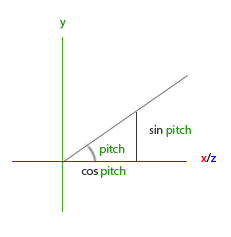
所以 direction.y = sin(pitch)
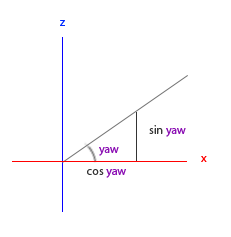
在计算 xz 轴是,向量长度是 cos(pitch)
对应的点的坐标是
direction.x = cos(pitch) * cos(yaw)direction.z = cos(pitch) * sin(yaw)
注意:此时 Camera Up Vector 保持不变,因为 Up Vector 是用于控制 Roll 的,一般不会变化
颜色和光照
人能观察到物体的颜色,其实是物体不能吸收的颜色,也可以理解为反射的颜色

如果一个物体是白色,那么它对 RGB 三通道的颜色的吸收率是 0%,也就是 RGB 的反射率是 100%,所以它的 RGB 值为 (1.0, 1.0, 1.0)
如果一个物体是黑色,那么它对 RGB 三通道的颜色的吸收率是 100%,也就是 RGB 的反射率是 0%,所以它的 RGB 值为 (0.0, 0.0, 0.0)
如果一个物体是正红色,那么它对 RGB 三通道的颜色的吸收率是 0%,100%,100%,所以它的 RGB 值为 (1.0, 0.0, 0.0)
如果一个红色光打在蓝色的物体上,这个物体显示的颜色应该是黑色,光的颜色是 (1, 0, 0),物体是蓝色,的三通道的反射率是 (0, 0, 1),相乘得到的结果是 (0, 0, 0)
推理得到下面的基本光照计算
glm::vec3 lightColor(l1, l2, l3);	// l1、l2、l3 光照的 RGB 值
glm::vec3 toyColor(t1, t2, t3);		// t1、t2、t3 物体的 RGB 值
glm::vec3 finalColor = lightColor * toyColor;
现实生活中,光照是很复杂的,通过简化的光照模型可以用较少的计算量模拟出现实光照
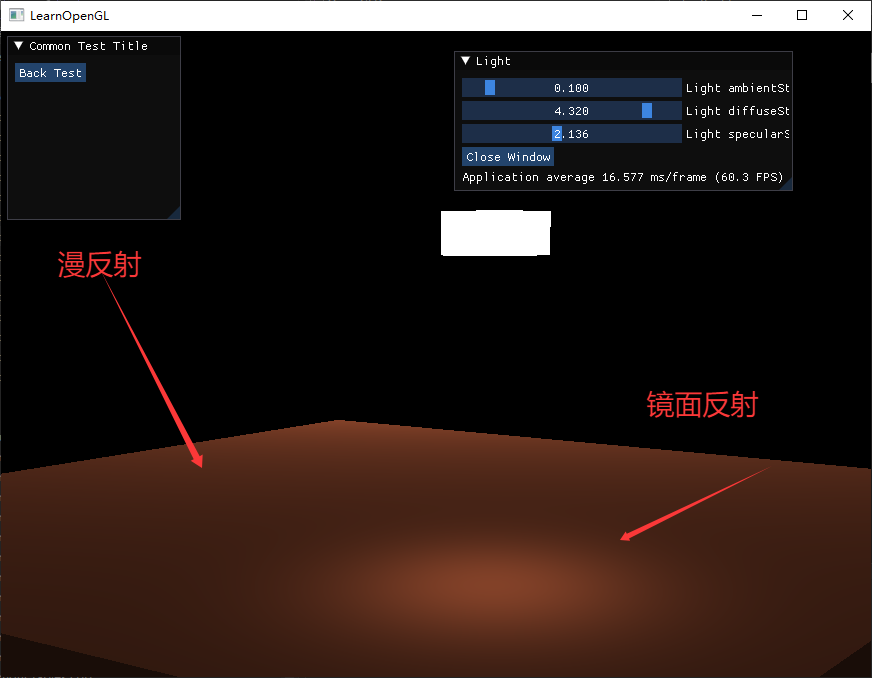
使用的较多的简单光照模型就是 Phong 模型,它包括:环境光、漫反射光、镜面反射光
- 环境光照(
Ambient):即使在黑暗的情况下,通常也有一些光亮(月光、星光等),所以物体通常不是完全黑暗的,为了模拟这个设置了环境光照,他永远会给物体一些颜色 - 漫反射光照(
Diffuse):模拟光源对物体的方向性影响 - 镜面光照(
Specular):模拟光泽物体上出现的亮点
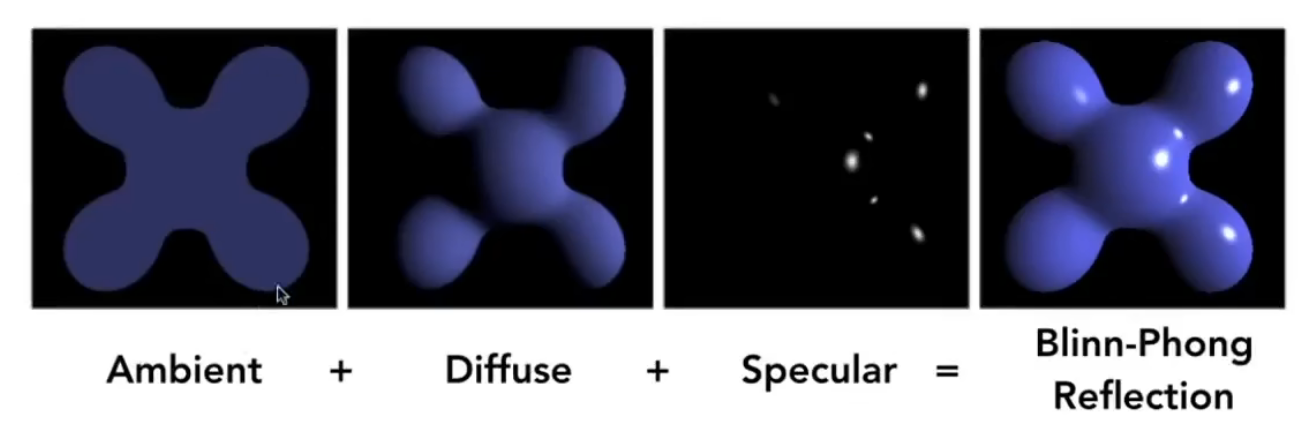
根据漫反射、镜面反射和环境光的计算,得到着色器内容如下
- 顶点着色器
通过 GL_ARRAY_BUFFER 获得顶点坐标和法线,通过 uniform 设置 MVP 矩阵,计算得到顶点的直接坐标 FragPos
#version 330 core

layout(location = 0) in vec3 inPosition;
layout(location = 1) in vec3 inNormal;

uniform mat4 model;
uniform mat4 view;
uniform mat4 projection;

out vec3 Normal;
out vec3 FragPos;

void main() {
	gl_Position = projection * view * model * vec4(inPosition, 1.0);

	Normal = inNormal;
	FragPos = vec3(model * vec4(inPosition, 1.0));
}
- 片段着色器
通过 uniform 设置相机坐标和灯光坐标、灯光颜色、物体颜色等参数
通过顶点着色器得到顶点的世界坐标、顶点法线
#version 330 core

layout(location = 0) out vec4 o_color;

in vec3 FragPos;                // 顶点坐标
in vec3 Normal;					// 法线向量

uniform vec3 viewPos;           // 相机坐标
uniform vec3 lightPos;          // 灯的坐标

uniform vec3 objectColor;       // 基本颜色
uniform vec3 lightColor;        // 灯光颜色

uniform float ambientStrength;  // 环境光强度
uniform float diffuseStrength;  // 漫反射强度
uniform float specularStrength;	// 镜面反射强度

void main() {
	// 环境光
	vec3 ambient = ambientStrength * lightColor;

	vec3 normal = normalize(Normal);
	vec3 lightDir = normalize(lightPos - FragPos);

	// 光的强度与距离有一定关系
	float lightDis = distance(lightPos, FragPos);
	float disRate = 1 / lightDis / lightDis;

	// 漫反射
	float rate = max(dot(lightDir, normal), 0.0);	// 因为光线可能从物体的反面,此时忽略这个,所以用 max(0.0, )
	vec3 diffuse = disRate * diffuseStrength * rate * lightColor;

	// 镜面反射
	vec3 enterViewDir = viewPos - FragPos;
	vec3 halfV = (lightDir + enterViewDir) / length(lightDir + enterViewDir);
	halfV = normalize(halfV);						// 半程向量
	float specularRate = pow(max(dot(halfV, normal), 0.0), 32);
	vec3 specular = disRate * specularStrength * specularRate * lightColor;

	vec3 result = (ambient + diffuse + specular) * objectColor;
	o_color = vec4(result, 1.0);
}
跟之前不同的是,这里修改了 Vertex 的结构体
// 顶点信息 v1 版本
struct Vertex_v1
{
	float position[3];			  // 顶点坐标
	float normal[3];			  // 法线贴图
};
物体具体是什么颜色,可以通过贴图来表现,物体的高光颜色强度也可以通过贴图来表示
| 物体漫反射颜色 | 物体镜面反射颜色 |
|---|---|
 |
 |
在片段着色器中,可以使用 UV 坐标获取贴图颜色,将漫反射颜色 + 镜面反射颜色 得到的就是最后物体表现的颜色
// 通过贴图 漫反射颜色
vec3 diffuse = light.diffuse * diff * texture(cubeMaterial.diffuse, TexCoords).rgb;
// 通过贴图 镜面反射颜色
vec3 specular = light.specular * spec * texture(cubeMaterial.specular, TexCoords).rgb;
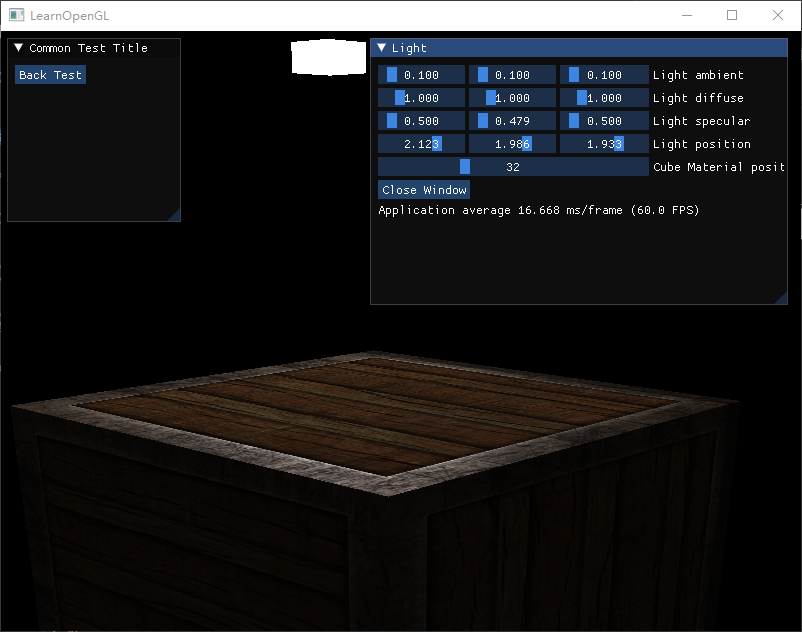
观察箱子的表面
- 在镜面反射贴图中间是一片黑色,所以物体中间几乎没有镜面反射的高光
- 在镜面反射贴图四周是带有花纹的白色,所以物体四周会有不规则的高光,模拟出磨损的效果